GPT-6 Astra · PowerPoint
PowerPoint con GPT-6 Astra: crea imágenes de diapositivas que comparten un mismo estilo
Una presentación parece planificada cuando sus imágenes comparten luz, paleta y encuadre, y cuando cada imagen deja espacio para las palabras de esa diapositiva. Generar una imagen tras otra sin una regla común te da cuatro estilos distintos y un texto que choca con el fondo.
Esta guía planifica con GPT-6 Astra las imágenes de una propuesta de catering de cuatro diapositivas para una cafetería ficticia y después genera dos de ellas en Ciyo. Lo ejecutamos el 19 de septiembre de 2026; las capturas muestran la respuesta y los resultados reales. Las palabras se quedan en PowerPoint, donde puedes editarlas.
Decide qué función tienen las imágenes en cada diapositiva
Escribe primero la lista de diapositivas y decide que todo el texto se añadirá en PowerPoint. El texto dentro de una imagen generada es difícil de editar y puede contener errores, mientras que un cuadro de texto real se puede cambiar hasta que empiece la reunión.
La presentación de nuestra cafetería ficticia, Juniper Lane Café, tenía cuatro diapositivas: una portada, qué ofrecemos, cómo funcionan los pedidos y contacto.
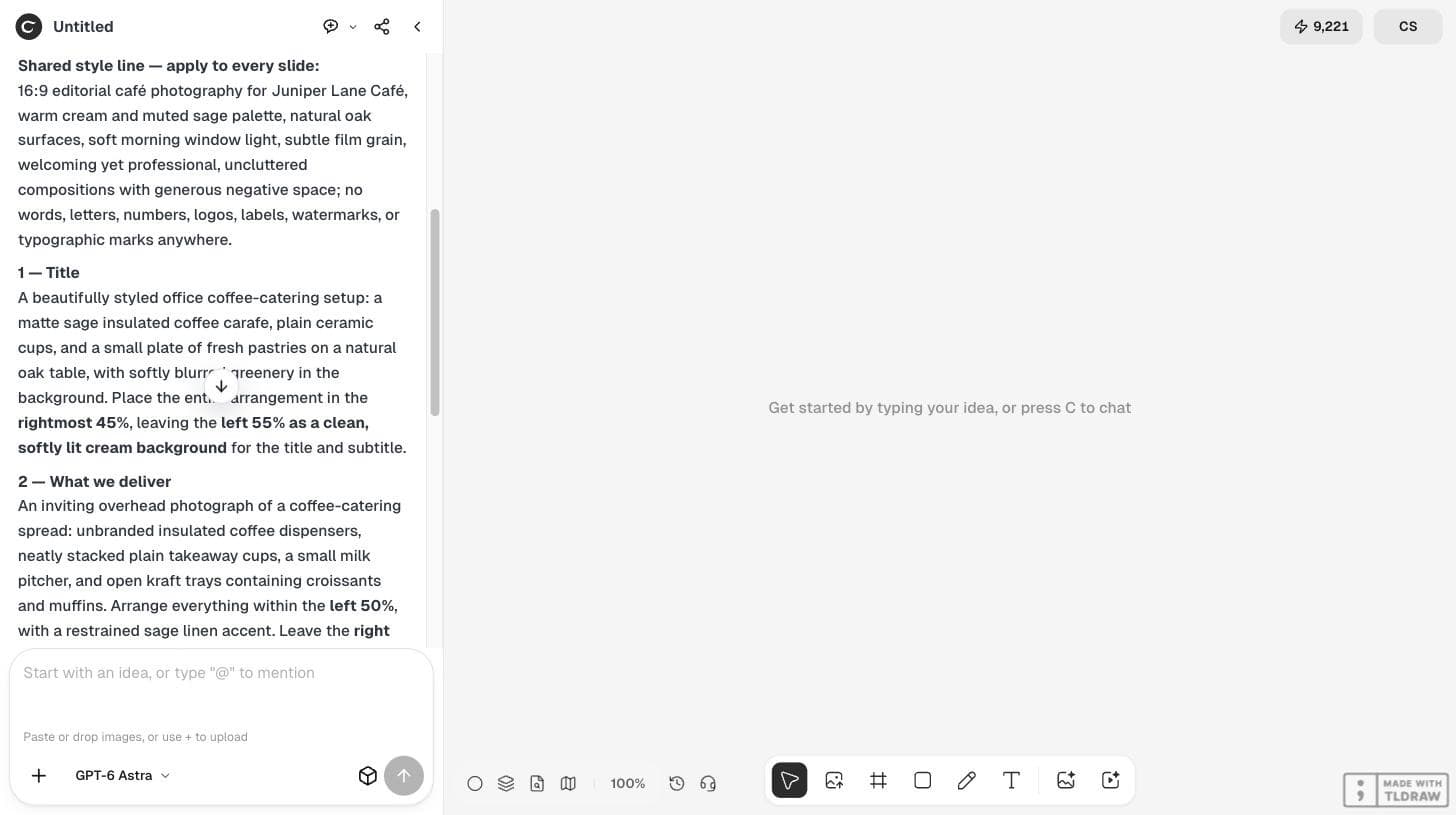
Estoy creando una presentación de PowerPoint de 4 diapositivas en 16:9 para una cafetería de barrio ficticia, Juniper Lane Café, que ofrece catering de café para oficinas a empresas locales. Diapositivas: 1 portada, 2 qué ofrecemos, 3 cómo funcionan los pedidos, 4 contacto. Yo mismo añadiré todas las palabras en PowerPoint. Escribe una línea de estilo común que deba seguir cada imagen de diapositiva y después un prompt de imagen por diapositiva que indique dónde está el área vacía para el texto. Sin palabras dentro de las imágenes. Todavía no generes nada.Consigue una línea de estilo y un área de texto por diapositiva
Astra escribió una sola línea de estilo para todas las imágenes: fotografía editorial de cafetería en 16:9, crema cálido y verde salvia apagado, roble natural, luz suave de ventana por la mañana, grano de película sutil y mucho espacio negativo, sin palabras, logotipos ni marcas. Después, cada prompt de diapositiva colocaba los objetos y nombraba el área vacía: el 55% izquierdo en la portada, la mitad derecha en la oferta y el 70% superior en los tres pasos del pedido.
Nombrar el área vacía como porcentaje es lo útil. Coincide con la forma en que colocarás el cuadro de texto y hace que el resultado sea fácil de comprobar.
Genera con la línea de estilo delante de cada prompt
En el Image Generator (generador de imágenes) de Ciyo elegimos GPT Image 2.5 Flare en 16:9 y pegamos la línea de estilo seguida de un prompt de diapositiva. Cada imagen 16:9 mostraba un precio de 2 créditos en nuestra ejecución, y el saldo bajó 2 créditos por cada una.
Mantén la línea de estilo palabra por palabra en cada prompt. Si la cambias para una diapositiva, has empezado un segundo estilo.
| Diapositiva | Objetos | Área de texto vacía |
|---|---|---|
| 1 Portada | Jarra salvia, tazas y bollería sobre roble | 55% izquierdo |
| 2 Qué ofrecemos | Surtido de catering visto desde arriba | 50% derecho |
| 3 Cómo funcionan los pedidos | Cuaderno, bolsa de transporte y bandeja de vasos a lo largo de la parte inferior | 70% superior |
| 4 Contacto | Dos tazas, servilleta de lino y un jarrón pequeño | Planificada por Astra; no se generó en esta demostración |
Compara las diapositivas una al lado de la otra
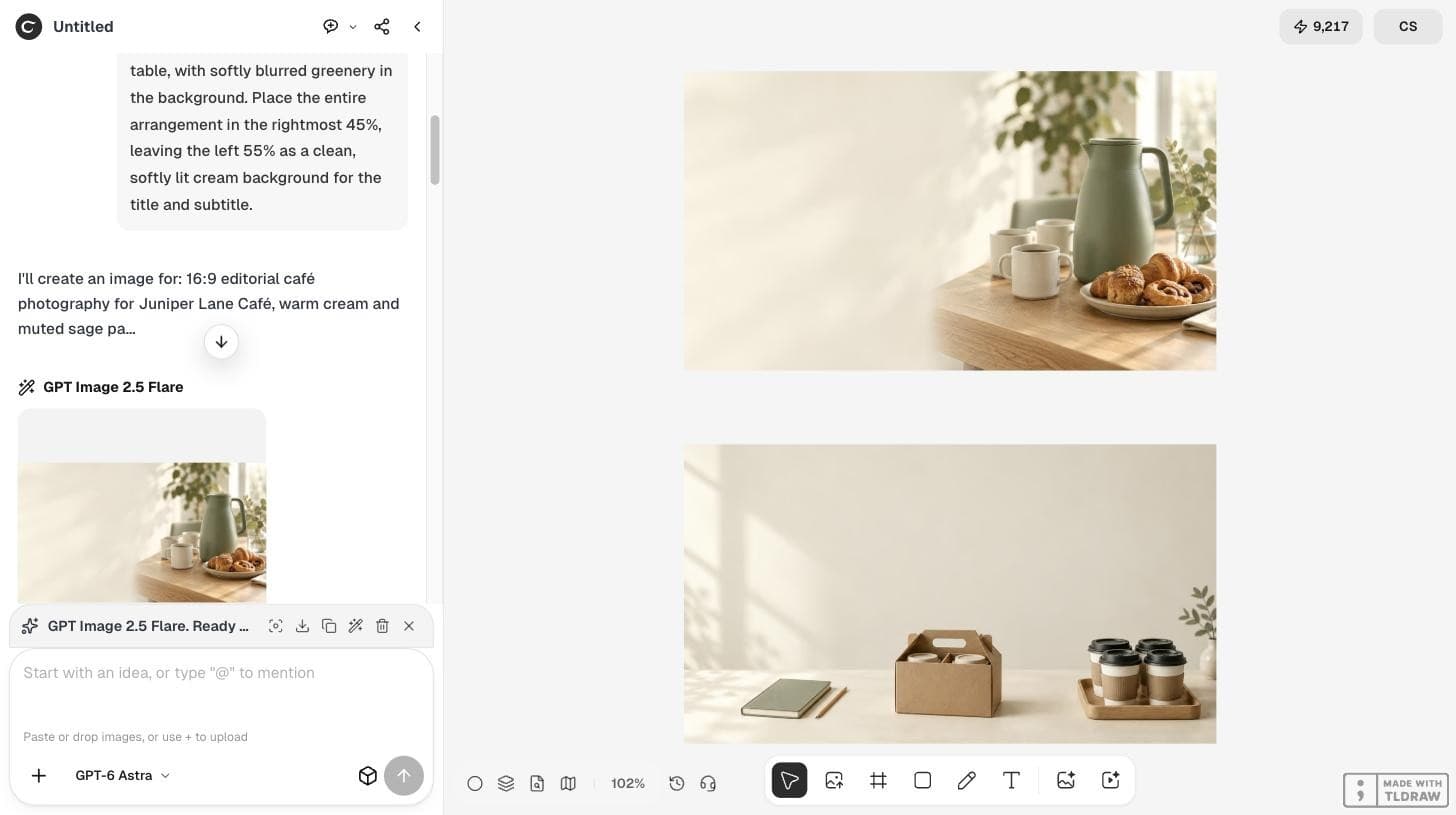
Coloca las imágenes una junto a otra antes de montar la presentación. Nuestra portada mantuvo la composición en la parte derecha del encuadre, con un área crema limpia a la izquierda, y la diapositiva de pedidos mantuvo sus tres pequeños grupos de objetos a lo largo de la parte inferior, con el área superior vacía. Ambas usaban el mismo crema, salvia y roble con la misma luz suave.
Apareció una diferencia: los vasos para llevar de la diapositiva de pedidos tenían tapas negras, algo que la línea de estilo no mencionaba. Los pequeños detalles fuera de la paleta como este son fáciles de corregir con una edición de una línea o añadiendo el detalle a la línea de estilo.
Coloca el texto en PowerPoint y compruébalo
Inserta cada imagen como fondo a sangre completa y pon el título y el texto principal en el área prevista. Revisa la diapositiva a tamaño de presentación y en la pantalla de un portátil: el texto no debe cruzar ningún objeto y el contraste debe mantenerse en la parte más clara de la imagen.
Si un cuadro de texto no cabe, cambia el texto o vuelve a generar con un área vacía más grande. No metas las palabras a la fuerza en la imagen.
Otros presentadores están probando un camino distinto. El 13 de septiembre de 2026, un usuario de Reddit en r/ChatGPTPromptGenius describió cómo creó dos presentaciones para un hackathon pidiendo a ChatGPT que generara diapositivas completas como imágenes de gpt-image-2.5, en unos 30 minutos cada una. Es rápido para una demo puntual; las imágenes de fondo con cuadros de texto reales son más fáciles de corregir y reutilizar.
El flujo de trabajo de un usuario para generar diapositivas completas como imágenes en ChatGPT. No tiene relación con Ciyo; el método de áreas de texto de esta guía es un enfoque nuestro.
Reutiliza la regla en la siguiente presentación
Guarda la línea de estilo con la presentación. Para la siguiente propuesta o una diapositiva nueva, envía la misma línea con un nuevo prompt de diapositiva, y la imagen nueva se parecerá más a las anteriores que con una descripción desde cero.
Mantén las imágenes sin texto. Puedes traducir o actualizar una presentación en minutos cuando las palabras están en PowerPoint.
Preguntas sobre las imágenes de diapositivas
¿Debe ir el texto dentro de la imagen generada?
Para una presentación que vas a editar, no. Pon las palabras en cuadros de texto de PowerPoint para poder cambiarlas y evitar errores ortográficos en la imagen.
¿Cuánto costó cada imagen de diapositiva?
En nuestra ejecución, cada imagen 16:9 de GPT Image 2.5 Flare mostraba un precio de 2 créditos. Consulta el botón para ver el precio actual.
¿Creó GPT-6 Astra las imágenes por sí mismo?
En esta demostración, Astra escribió la línea de estilo y los prompts, y nosotros generamos las imágenes en el Image Generator de Ciyo.
Planifica las imágenes de tu presentación
Pide a GPT-6 Astra una línea de estilo y un área de texto por diapositiva, y después genera las imágenes en Ciyo.