Guía de prompts para campañas
Prompts de GPT Image 2.6: tres plantillas para campañas

Un prompt útil define qué debe entregar la imagen y qué detalles deben sobrevivir. Muchos adjetivos atractivos rara vez arreglan un asa cambiada o la falta de espacio para el titular.
Estas tres plantillas adaptan la guía de prompts de OpenAI para 2.6 a una campaña de cafetería ficticia. Son puntos de partida, no resultados 2.6 verificados. El ejemplo de Ciyo se hizo con GPT Image 2.5 antes de que se añadiera 2.6 y no es una prueba de 2.6.
Elige rápido: generar, editar o recomponer
La plantilla 1 crea un concepto; la 2 modifica una referencia aprobada; la 3 adapta la composición. Genera una salida, revísala y continúa. Sustituye todos los campos entre corchetes por tu encargo.
Mantén una estructura breve: propósito, sujeto o referencia, composición, tratamiento visual, detalles obligatorios y exclusiones. El modelo puede incumplir restricciones; escribe los criterios antes de generar.
| Tarea | Entrada inicial | Primera revisión |
|---|---|---|
| Nueva imagen de campaña | Encargo escrito | Composición y espacio para texto |
| Edición concreta | Imagen original aprobada | Cambio solicitado y detalles conservados |
| Variante de composición | Referencia aprobada y nuevo recorte | Identidad del producto y zona segura |
1. Crear una imagen con espacio para el texto
Para quien dirige una cafetería y explora una dirección antes de añadir la oferta. Sustituye [sujeto], [superficie], [luz] y [paleta]. El objetivo ilustrativo es una taza marfil en piedra, con espacio a la izquierda; no es una foto de un producto en venta.
La zona vacía conecta la imagen con su composición final. Comprueba que la taza no invada el titular y que no aparezcan duplicados, logos inventados ni letras sueltas. Añade después el texto exacto con texto nativo del lienzo si debe seguir siendo editable.
Crea un concepto cuadrado de campaña para una cafetería ficticia. Sujeto: [sujeto]. Entorno: [superficie]. Iluminación: [luz]. Paleta: [paleta]. Coloca el sujeto en la mitad derecha y deja el tercio izquierdo despejado para añadir después un titular. Sin texto, logos, personas ni productos duplicados. Silueta clara y sombras de contacto creíbles. Es un ejemplo didáctico inventado, no una imagen de un artículo real en venta.2. Cambiar un detalle conservando el producto
Para un profesional que revisa una imagen aprobada. Adjunta el original como referencia principal. Sustituye [cambio] y especifica invariantes, en vez de limitarte a “conserva todo lo demás”. El objetivo ilustrativo es un fondo más cálido con la misma silueta y asa.
Revisa la zona solicitada y los bordes próximos. Si la taza cambia, vuelve al original y simplifica. Esta es una instrucción textual: no activa markup de la API ni una máscara en una aplicación sin esos controles.
Usa la imagen original adjunta como referencia. Cambia únicamente [cambio]. Conserva la silueta de la taza, la abertura del asa, el borde, el material, la perspectiva y la posición. Mantén la dirección de la luz y la escala del producto. No añadas letras, accesorios ni tazas. Si el cambio solicitado entra en conflicto con esas restricciones, conserva el producto en vez de inventar otro.3. Recomponer la idea aprobada para otra ubicación
Para adaptar una imagen cuadrada a otro recorte. Sustituye [formato objetivo], [posición del producto] y [zona de texto]; configura aparte un tamaño compatible. El objetivo ilustrativo es una historia vertical con la taza bajo el titular.
Solicitas una composición nueva: revisa otra vez la identidad. Comprueba el archivo exportado en el recorte de destino, no solo la vista del lienzo. No afirmes una coincidencia exacta del producto sin comparar referencia y salida a la misma escala.
Adapta la imagen adjunta de la cafetería ficticia a [formato objetivo]. Conserva la taza marfil reconocible, el diseño del asa, la piedra cálida y la dirección visual ámbar y carbón. Sitúa el producto en [posición del producto]. Mantén [zona de texto] tranquila y despejada. Extiende el entorno de forma natural sin estirar la taza. Sin texto, logos ni productos adicionales. Deja márgenes suficientes para el recorte de destino.Un ejemplo en Ciyo hecho con GPT Image 2.5
Para esta guía introdujimos un encargo de cafetería ficticia en el Image Generator de Ciyo, con GPT Image 2.5 Flare, proporción Auto, 1K y una imagen. La interfaz mostró un presupuesto de dos créditos. Esta demostración no prueba 2.6. Ciyo ya incluye también 2.6 Flare y Sunburst: para usar estas plantillas con 2.6, elígelo en el mismo menú de modelos y ajusta Effort en Image settings.
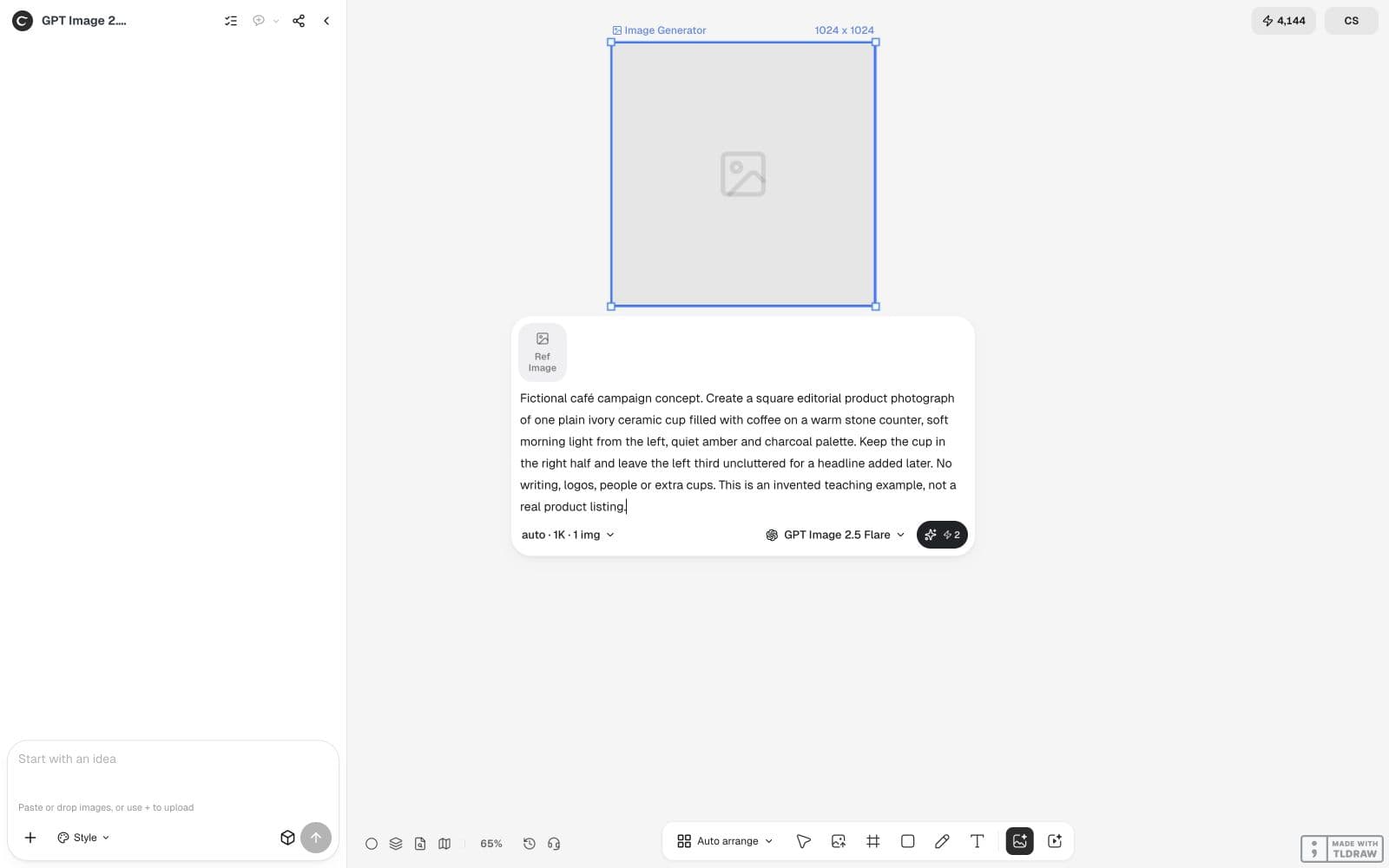
Resultado observado: revisar la composición antes del texto
Los metadatos indicaron 1.254 × 1.254 y el saldo visible pasó de 4.144 a 4.142 créditos. Observamos una taza marfil a la derecha, encimera libre a la izquierda y ninguna letra visible. Solo comprueba la composición de un concepto; no prueba conservación del producto ni calidad de 2.6. Revisa el recorte y el contraste del titular.
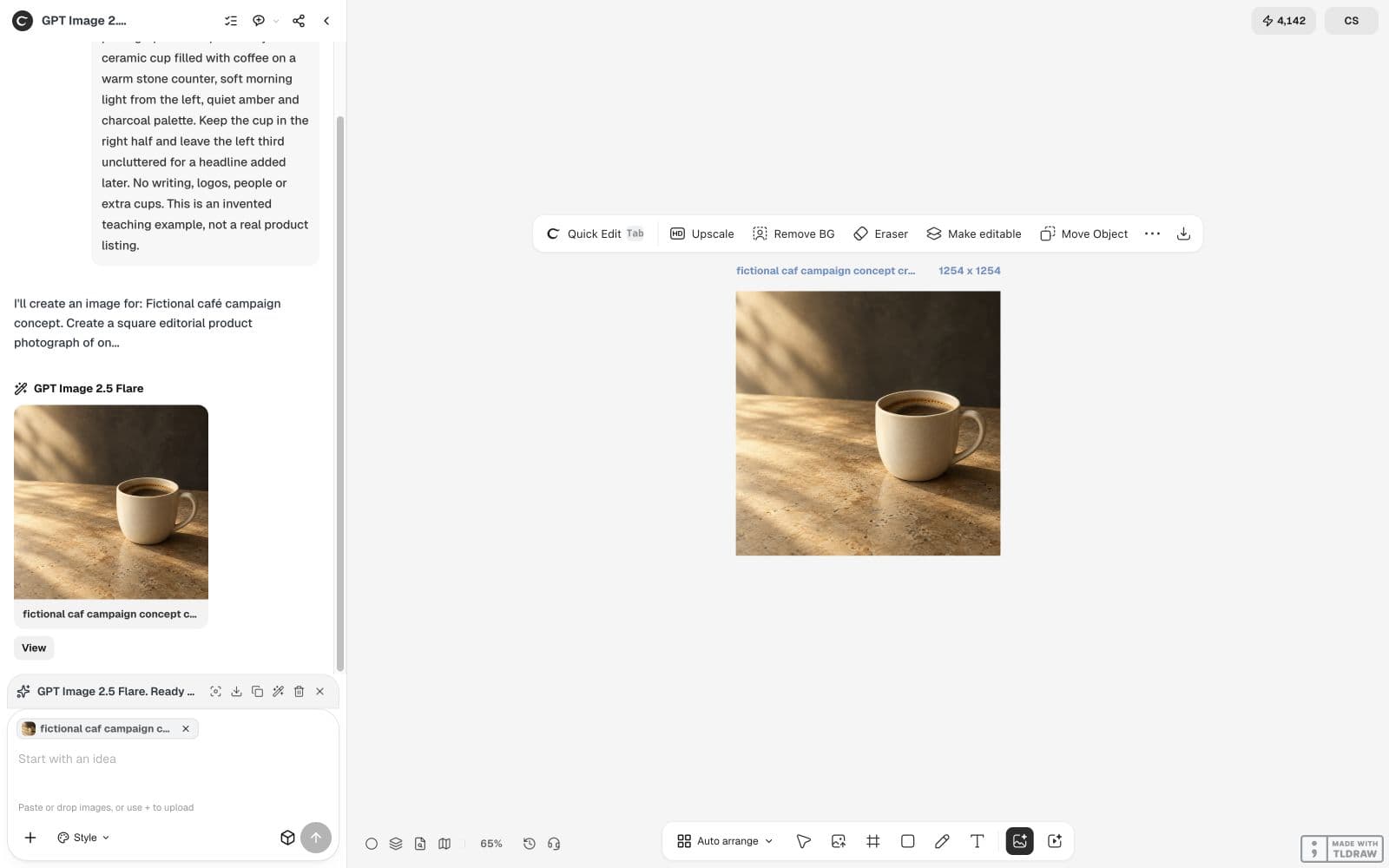
Revisar el entregable antes de producir un lote
Inspecciona silueta, abertura del asa, sombras, espacio para texto y letras accidentales. Compara las ediciones con el original, no solo con la última versión. Guarda los prompts satisfactorios junto a sus referencias y ajustes reales.
Para una cafetería, un concepto aceptado puede bastar para elegir dirección. En equipo, pide una segunda revisión del producto y de la oferta. Estas comprobaciones indican si una imagen sirve; no predicen clics ni ingresos.
Crear con 2.6
Elige modelo y formato, describe el resultado y lleva la petición a Ciyo.
Preguntas sobre los prompts
¿Se probaron estas plantillas con GPT Image 2.6?
No se afirma ninguna prueba controlada de estas plantillas con 2.6. Son puntos de partida editoriales basados en la guía de OpenAI, y la demostración de Ciyo está identificada como flujo 2.5. Ciyo ya incluye 2.6, así que puedes probarlas allí tú mismo.
¿Incluyo ajustes de API en el prompt?
Describe la imagen deseada en el prompt. Ajusta modelo, tamaño, calidad y complejidad con los controles de la interfaz o los campos de la solicitud; en Ciyo, la complejidad es el ajuste Effort. El texto del prompt no añade ajustes no disponibles.
¿Cómo gestiono un texto de campaña exacto?
Sepáralo si necesitas ortografía fiable y edición directa. En Ciyo puedes modificar el texto nativo del lienzo; las palabras pintadas dentro de una imagen siguen siendo píxeles.
Convierte la idea de campaña en un encargo claro
Prueba GPT Image 2.6 Flare o Sunburst en el Image Generator de Ciyo, ajusta Effort o crea un Animated GIF a partir de texto. Revisa el presupuesto de generación antes de empezar.