Operaciones de tienda · Tutorial
Gráfico de fecha límite de pedidos navideños: comunica el plazo

Un comprador lee «envíos navideños» y da por hecho que el paquete llegará antes de un día concreto. Tu tienda quizá quiera decir otra cosa: la última fecha para pedir antes de empezar la producción. Un buen aviso hace visible esa diferencia.
Este tutorial utiliza fechas ficticias de Juniper Goods en una ejecución del lienzo de desarrollo del 3 de noviembre de 2026. Son decisiones ilustrativas de la tienda, no plazos de transportistas. Ciyo guardó dos PNG, pero la petición falló y no se recuperaron las fuentes editables propuestas. Una plantilla SVG editorial independiente permite reproducir la corrección.
Respuesta rápida: empieza por «haz tu pedido antes de»
Indica una fecha límite de pedido, el servicio, la región de destino y la zona horaria. Deja cualquier estimación de entrega en otra frase. Una fecha junto a un paquete resulta ambigua: el lector no debería adivinar si se refiere al pedido, la expedición o la llegada.
El proceso consiste en aprobar los datos, redactar el aviso, crear dos composiciones, corregir una fecha en la fuente de texto y revisar la vista previa del destino real. Repite el aviso en el texto accesible de la ficha o la tienda.
1. Aprueba una única tabla de referencia
Pide a la persona responsable de los envíos que confirme ambos grupos de productos. Antes de aprobar el plazo de pedido, la tienda debe contemplar su tiempo de producción. No copies un plazo del transportista como si fuera tu fecha límite de fabricación.
Nuestro ejemplo cubre solo el servicio estándar dentro de Estados Unidos. Otras regiones o servicios exprés necesitan filas aprobadas por separado. «Los pedidos internacionales, antes» no indica a un comprador extranjero qué debe hacer.
| Grupo | Haz el pedido antes de | Alcance |
|---|---|---|
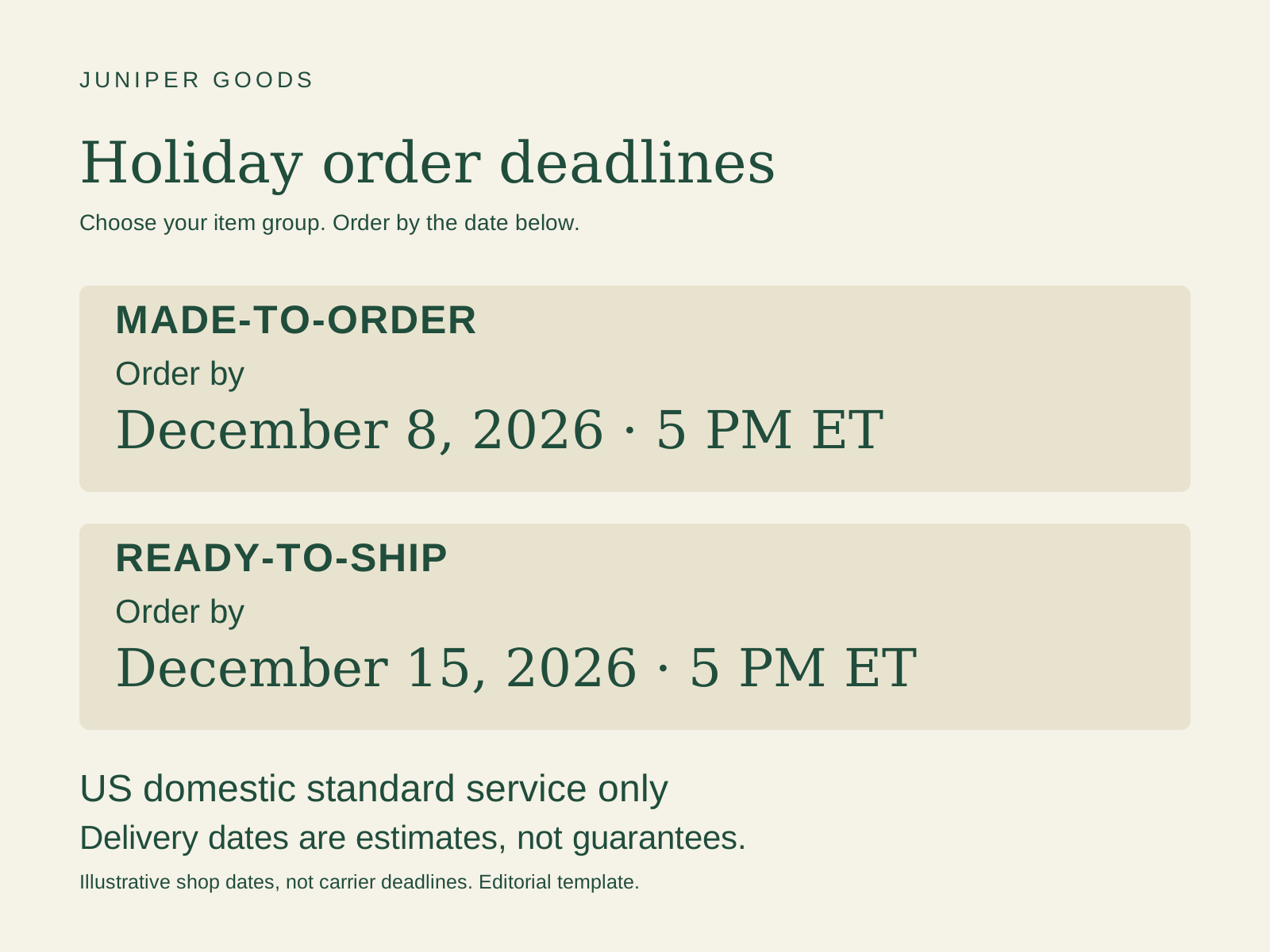
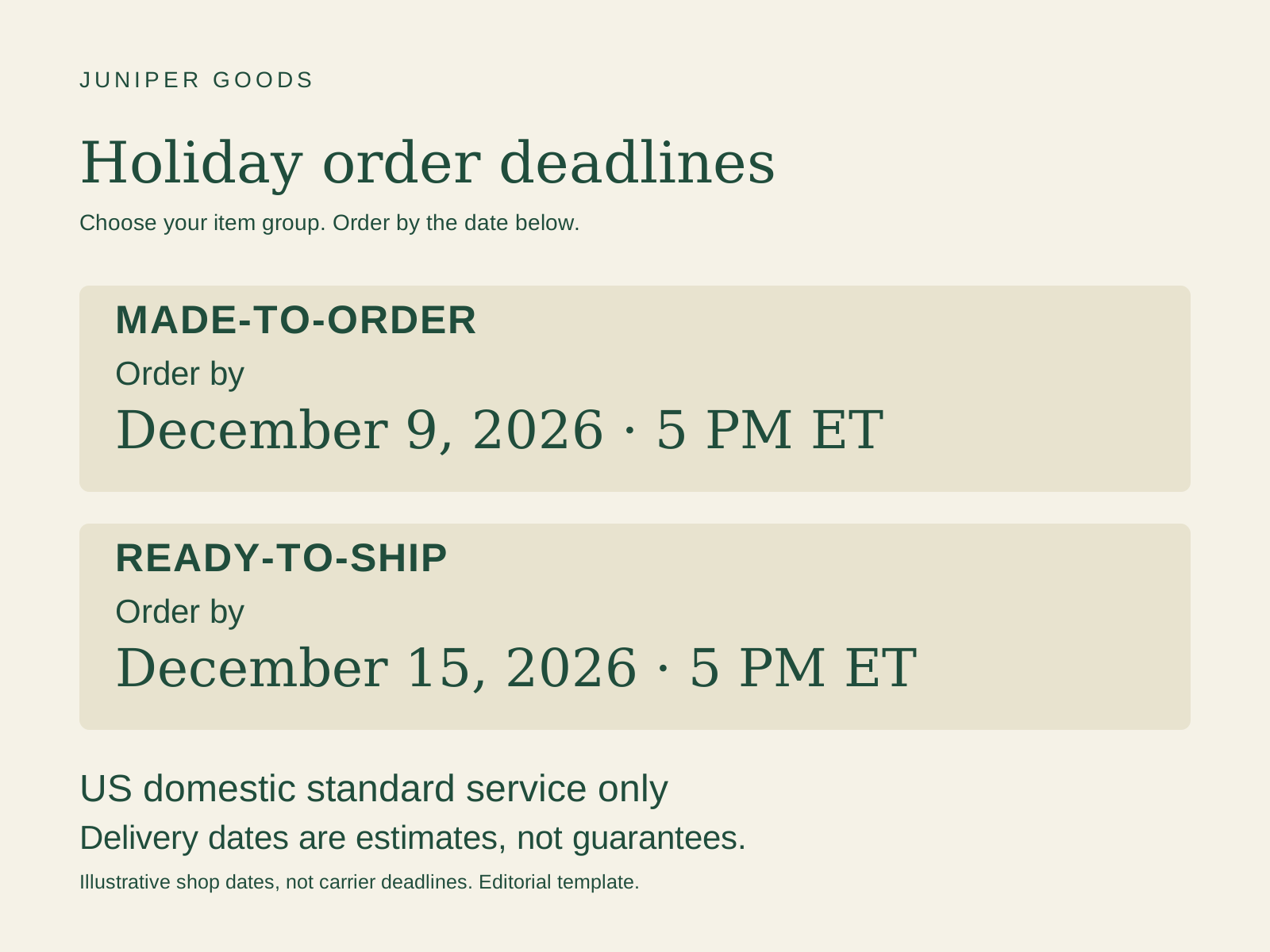
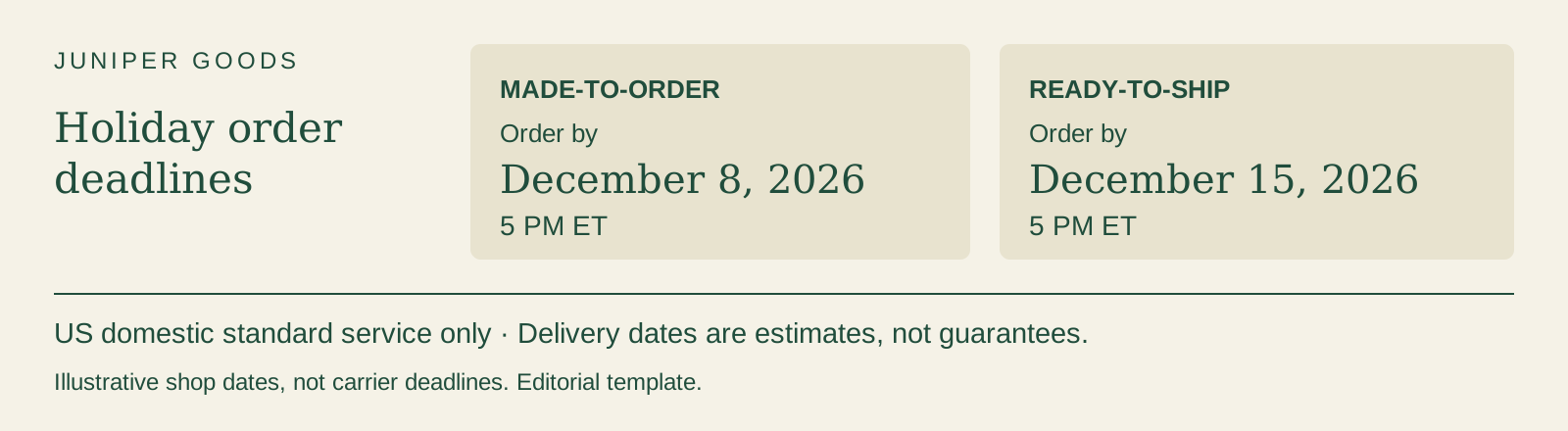
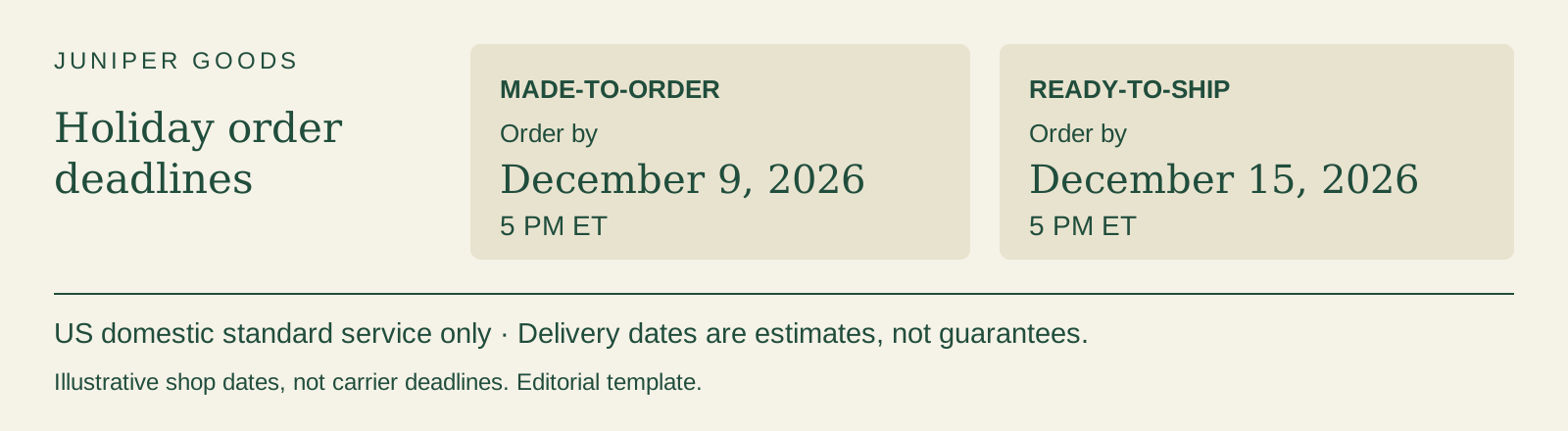
| Hecho por encargo | 8 de diciembre de 2026 · 5 p. m. ET | Servicio estándar dentro de EE. UU. |
| Listo para enviar | 15 de diciembre de 2026 · 5 p. m. ET | Servicio estándar dentro de EE. UU. |
| Texto sobre entrega | Las fechas son estimaciones, no garantías | Mantener visible junto al aviso |
2. Escribe el aviso antes de crear la ilustración
Utiliza el grupo de productos como encabezado y sitúa «Haz tu pedido antes de» justo antes de la fecha. Coloca cerca el servicio y la región. Una ilustración de regalo puede apoyar el mensaje, pero no competir con las fechas.
En una tienda pequeña, dos grupos claros suelen funcionar mejor que una imagen saturada de condiciones. Si un artículo tiene otro tiempo de preparación, especifica la excepción en su ficha y exclúyelo de la promesa general.
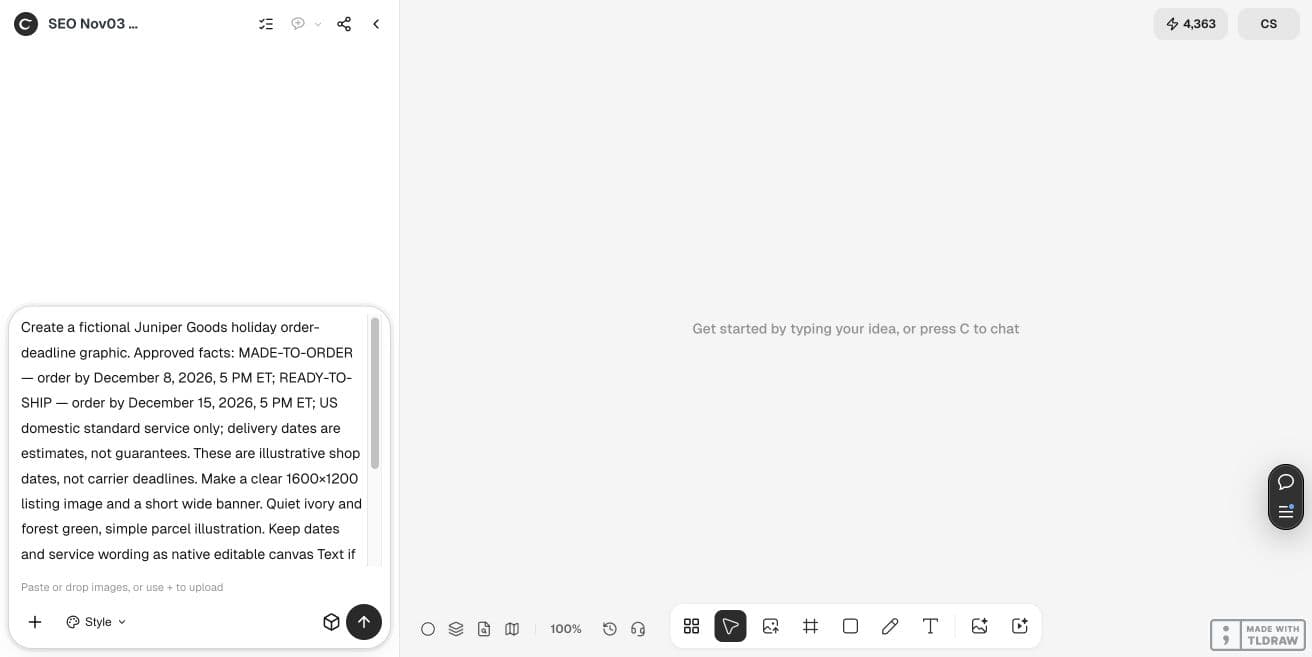
Crea un aviso de fecha límite para Juniper Goods. HECHO POR ENCARGO: pide antes del 8 de diciembre de 2026, a las 5 p. m. ET. LISTO PARA ENVIAR: pide antes del 15 de diciembre de 2026, a las 5 p. m. ET. Solo servicio estándar dentro de EE. UU. Las fechas de entrega son estimaciones, no garantías. Son fechas ilustrativas de la tienda, no del transportista. Crea una imagen de ficha de 1600×1200 y un banner ancho más breve. Conserva las fechas como texto editable en un archivo fuente, separado de la ilustración. No publiques.3. Conserva la fuente de texto junto a las imágenes
El agente propuso usar SVG, pero la ejecución terminó después de guardar una imagen de ficha de 1600×1200 y un banner de 1600×400. La recuperación no encontró las fuentes SVG originales. Podemos verificar los archivos ráster, no afirmar que se completó la entrega editable de Ciyo. Make editable crearía capas de imagen, no texto que se pueda escribir.
Para el ejercicio suministramos plantillas SVG nuevas en inglés, creadas fuera de Ciyo. Son archivos editoriales independientes, no originales recuperados ni reconstrucciones exactas de los PNG. Conserva cada fuente con su exportación, edita el texto en un editor SVG adecuado y revisa una nueva representación.
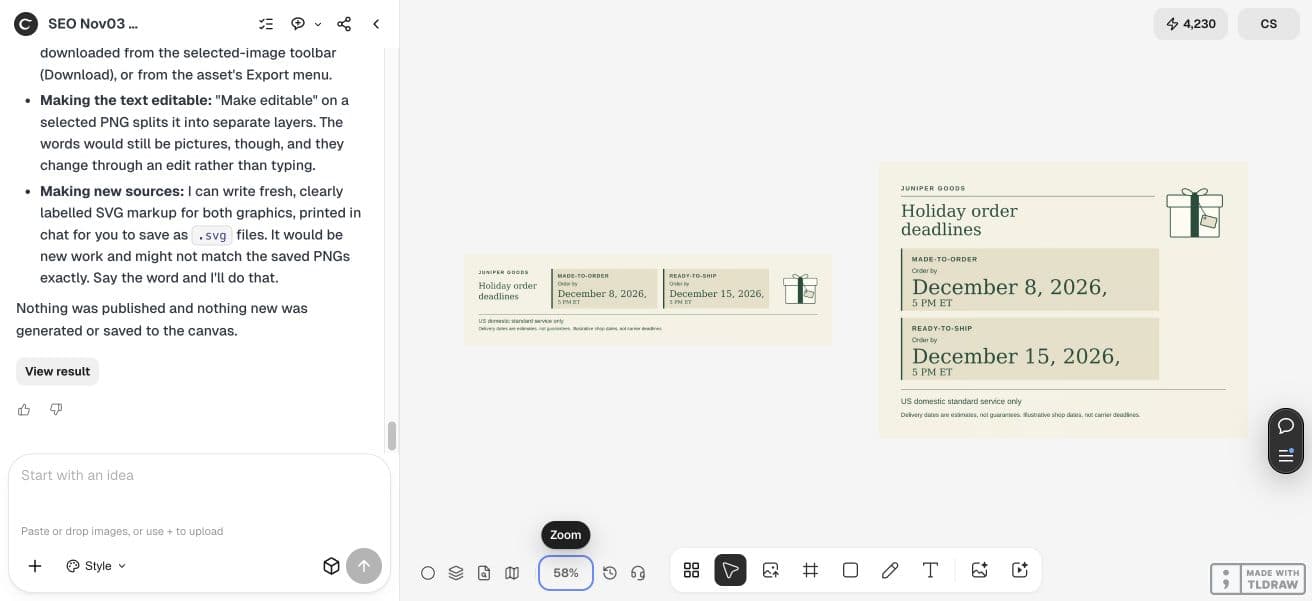
4. Cambia el plazo en ambos tamaños
En las plantillas editoriales cambiamos solo el plazo de artículos hechos por encargo del 8 al 9 de diciembre de 2026. Se mantienen la fecha de los listos para enviar, las 5 p. m. ET, las condiciones y la geometría. La comparación de fuentes confirmó que solo cambiaron esas apariciones del texto de fecha.
Es una revisión de archivos fuera de Ciyo. No vuelve editable el PNG antiguo ni actualiza sus exportaciones automáticamente. Descarga las fuentes iniciales y revisadas, compara ambos diseños con la tabla aprobada y produce nuevos archivos para el destino real.
5. Revisa al tamaño que verá el comprador
Al revisar a 390 píxeles de ancho, las fechas del PNG de Ciyo destacaban, pero las condiciones de servicio y entrega eran muy pequeñas. La plantilla independiente amplía esas líneas. El banner corto para escritorio necesita su propia revisión: usa texto visible al lado u otro diseño móvil si las condiciones no se leen. No lo apruebes solo por las fechas.
El responsable de los envíos debe aprobar la redacción; quien actualice las fichas debe revisar todas las ubicaciones afectadas. Conserva una aprobación fechada y retira los avisos antiguos cuando cambie la oferta. Un gráfico claro no garantiza que se lea ni que un paquete llegue.
Preguntas prácticas
¿Son estos los plazos de los transportistas para 2026?
No. Todas las fechas son límites ficticios para pedidos de una tienda. Consulta el calendario oficial vigente del transportista y tu margen de producción antes de aprobar fechas reales.
¿Debe el banner prometer entrega antes de una fiesta?
Publica solo una promesa aprobada y respaldada por el negocio. El ejemplo utiliza estimaciones de entrega, no una llegada garantizada.
¿Puedo editar las fechas en el PNG?
El PNG es una salida ráster. Conserva el SVG con texto editable, corrige esa fuente y renderiza una nueva exportación.
¿Qué tamaño debo exportar?
Usa los requisitos actuales de la ficha y el banner de destino. Los 1600×1200 del ejemplo son una entrada de diseño, no una especificación universal.
Prepara el aviso real de tu tienda
Reúne fechas, regiones y texto de entrega aprobados; después revisa el aviso exportado antes de actualizar las fichas.