実践的なデザインワークフロー
AIスクリーンショット編集:実際のアプリ画面を販促画像にする
リリース告知の画像は、製品を理解しやすくするものであるべきです。画像編集でボタンが書き換わり、グラフが創作され、数字が変われば、別の製品の画像になってしまいます。きれいな枠を付けても、その変更が問題なくなるわけではありません。
このガイドでは、実際にキャプチャした画面を原素材として扱い、背景、枠、注釈を別のデザイン作業として分けます。Ciyoの手順は、静止画の製品紹介画像を1点作る創業者やマーケティング担当者向けで、納品前に保存ファイルを原本と比較します。
Ciyoでの実際の試行では、枠付きの画像を保存できませんでした。提供した画面キャプチャは実物ですが、以下の構図作成とピクセル比較は依頼・検証すべき内容を示すもので、完成した書き出し結果ではありません。
まず押さえること:画面を守り、その周囲をデザインする
実際の画面をキャプチャし、アップロード前に非公開情報を取り除き、スクリーンショットを独立した画像レイヤーとして保持します。その周囲に枠、背景、事実に沿った注釈を加えます。書き出した画面領域を原本と比較し、構図全体を実際の表示サイズで確認してください。
「すべて変更しないで」とプロンプトに書いても、ピクセルが保たれる保証にはなりません。画面を正確に保つ必要がある場合は、再生成ではなく原画像を保持する合成方法を使います。
| 要素 | 事実の基準 | 許されるデザイン変更 |
|---|---|---|
| 画面 | 実際にキャプチャした製品の状態 | 意図を明示したトリミング、または等比拡大・縮小 |
| 注釈 | 画面内に見える機能 | 事実確認後の文言と配置の調整 |
| 背景 | オリジナルの装飾画像 | 色、質感、構図 |
| 数値と主張 | 検証済みの製品データ | 代わりの数値を創作しない |
1. 機能を説明できる状態をキャプチャする
製品の操作や結果を1つ選びます。無関係なパネルが並ぶダッシュボード全体は、対象を絞った正確な画面より読みにくくなることがあります。十分な解像度でキャプチャし、必要なコントロールの読み込みが終わっていることを確認してください。
可能なら、架空のデータを入れた整理済みのデモプロジェクトを使います。元画像をアップロードする前に、顧客名、個人的なメッセージ、トークンなど、販促素材に出すべきでない情報を取り除きます。混雑した画面を伏せ字にするより、きれいな状態を作るほうが簡単なら撮り直してください。
原キャプチャのコピーを保存します。画面が頻繁に変わる場合は、製品のバージョンや日付も記録してください。次の編集者が、古いスクリーンショットとデザイン上のミスを区別できます。
実演用には、2026年10月25日、架空のFern ShopアイコンプロジェクトでCiyoの表示領域全体を1312 × 655ピクセルでキャプチャしました。トリミング、拡大・縮小、透視変換を行わず、元のサイズで貼り付けるよう依頼しました。画面内のアイコンボードは確認中の状態であり、承認済みのアイコン書き出しを示すものではありません。
2. 装飾の前に読みやすい構図を選ぶ
画像を掲載する場所を決めます。ランディングページの一部、SNS投稿、告知メールなどです。掲載先によって画面内の文字に使える大きさが決まります。デスクトップ画面全体を小さな正方形に縮めると、技術的には鮮明でも実際には読めない場合があります。
重要な細部が小さくなりすぎる場合は、意図したトリミングを使い、何を示すか説明します。一部分を拡大しておきながら、未加工の全画面キャプチャとして提示しないでください。読者が操作を理解できるだけの周辺情報を残します。
落ち着いた背景と控えめな枠を使いましょう。強く傾けた遠近表現は印象的でも、文字を歪めて製品を見にくくすることがあります。機能を事実に沿って説明するなら、正面の画面のほうが確認しやすいことが多いでしょう。
3. Ciyoに元画像の保持を依頼する
スクリーンショットを独立したプロジェクトにアップロードします。Design agentに、画像を変更しないラスターレイヤーとして保持し、周囲の構図を別に作るよう伝えます。製品に関する主張を推測させないよう、見出しや注釈の文言を正確に指定してください。
提案された方法がスクリーンショット全体を生成編集に通すものなら、特に慎重に確認します。画面内容が変わった結果は退け、元のピクセルを保持するレイアウト方法に切り替えます。装飾用の背景は、アプリを描き直さずに単独で生成できます。
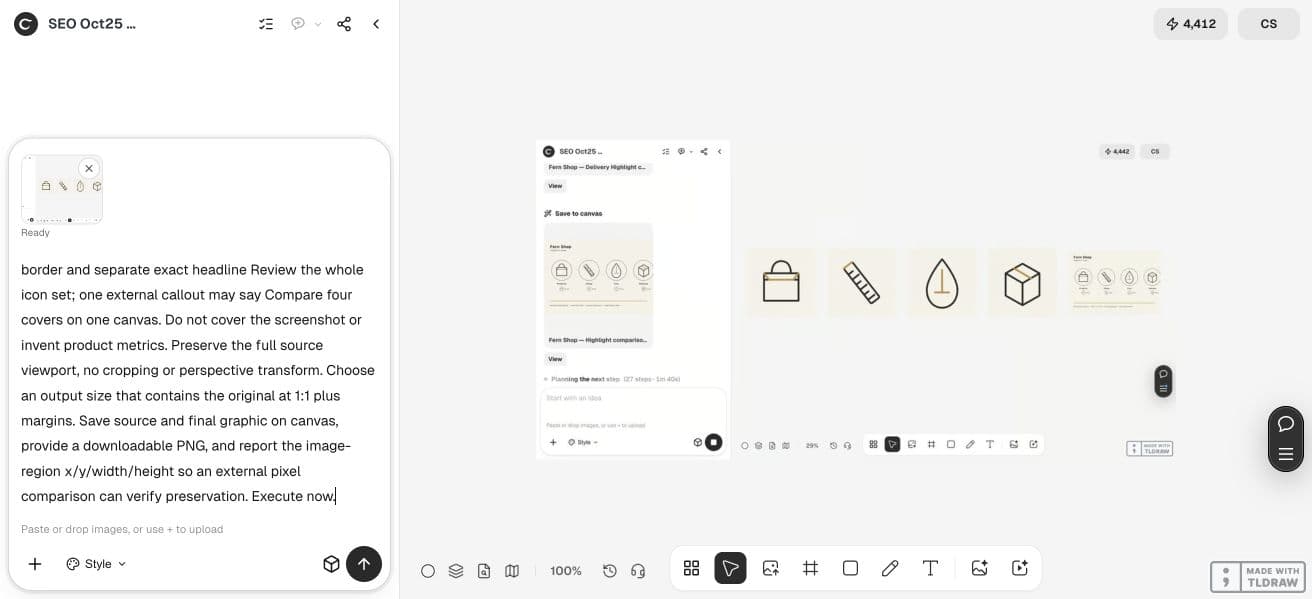
架空のFern Shopアイコンプロジェクトを示す、この実際のCiyoスクリーンショットの周囲に販促画像を作ってください。画面のピクセルはアップロードした画像と完全に一致させてください。決定論的な合成を使い、拡大・縮小せず整数座標に貼り付け、画像生成やUIの描き直しは行わないでください。アイボリーの枠と、画面とは別の位置に正確な英語見出し Review the whole icon set を加えてください。外側の注釈を1つ入れるなら Compare four covers on one canvas としてください。画面を覆ったり、製品の指標を創作したりしないでください。元の表示領域全体を保ち、トリミングや透視変換は行わないでください。原画像を1:1で収め、余白も取れる出力サイズを選んでください。原画像と完成画像をキャンバスに保存し、ダウンロード可能なPNGを提供してください。また、外部でピクセル比較できるよう、画像領域のx/y/幅/高さを報告してください。今実行してください。4. 注釈は見えているものを指すようにする
注釈は画面の具体的な部分を説明するものです。「4つの素材をまとめて確認」は見えているボードを指せますが、「毎週10時間節約」にはスクリーンショット以外の根拠が必要です。画像が実際に示す内容に近い言葉を使ってください。
注釈の数を絞り、どこを指すか明確にします。複数の線が交差するなら構図を簡単にするか、2つ目の機能は別の画像に分けます。注釈が増えても、説明が分かりやすくなるとは限りません。
注釈は重要なコントロールや文字を避けて配置します。強調枠は視線の誘導に役立ちますが、読者が確認すべき細部そのものを隠してはいけません。
5. 保存した画面を原本と比較する
書き出したファイルを開き、画面部分を調べます。ボタンのラベル、アイコン、数値、表の行、小さな状態メッセージを比較してください。スクリーンショットを拡大・縮小した場合は、その倍率を考慮し、通常の再サンプリングを機能の変更と混同しないようにします。
意図しないぼけ、重複した文字、創作された枠、間隔の変化を探します。目視比較で多くの問題を見つけられます。厳密な保持が必要なら、決定論的な合成の該当領域を元画像と照合することもできます。
結果は2つのサイズで判断します。画面を調べられる大きさと、掲載先に近い小ささです。一方で合格しても、もう一方の合格は保証されません。小さい表示で読めなければ、見せる範囲を絞るか、より広い掲載領域を選びます。
6. 更新しやすい画像にする
元のスクリーンショット、正確な文言、構図のソースをまとめて保存します。そうすれば創業者はUI更新後に背景を作り直さず画面を差し替えられます。制作会社も、統合済み画像1枚だけを残すのではなく、同じ一式を顧客へ渡せます。
公開前に、機能が今も図示した状態で存在し、周囲の文言も正しいことを確かめます。ピクセルを完全に保っていても、製品が変われば画像は誤解を招くものになり得ます。
Design agentで見せ方を計画・修正し、実際のアプリキャプチャは根拠として扱いましょう。その分担により、製品の実際の動きを損なわずに視覚表現を試しやすくなります。
よくある質問
AIでスクリーンショット内の文字をきれいにできますか?
きれいに見える近似表現は作れても、ラベルや事実が変わる可能性があります。実際の製品画面では原本を保ち、周囲のレイアウトを改善するか、より高い解像度で撮り直してください。
記事で架空の画面を使ってもよいですか?
説明用のモックアップと明示する場合に限ります。公開済み製品に、そのコントロールや結果があることの証拠にはなりません。
ブラウザーの枠を付けるべきですか?
読者が文脈を理解する助けになる場合だけ使います。枠は見せ方であり、中のスクリーンショットを検証するものではありません。
画面全体がスマホで読めない場合は?
対象を絞り、切り抜きであることを明示するか、表示領域を大きくしてください。代わりの画面文字を生成して解決しないでください。
実際の製品画面に枠を付ける
整理したスクリーンショットをCiyoに取り込み、その周囲に背景と注釈を作り、書き出した画面を原本と比較しましょう。