GPT-6 Astra · 制作ワークフロー
GPT-6 の画像生成:正方形と縦長のキャンペーン画像を計画する
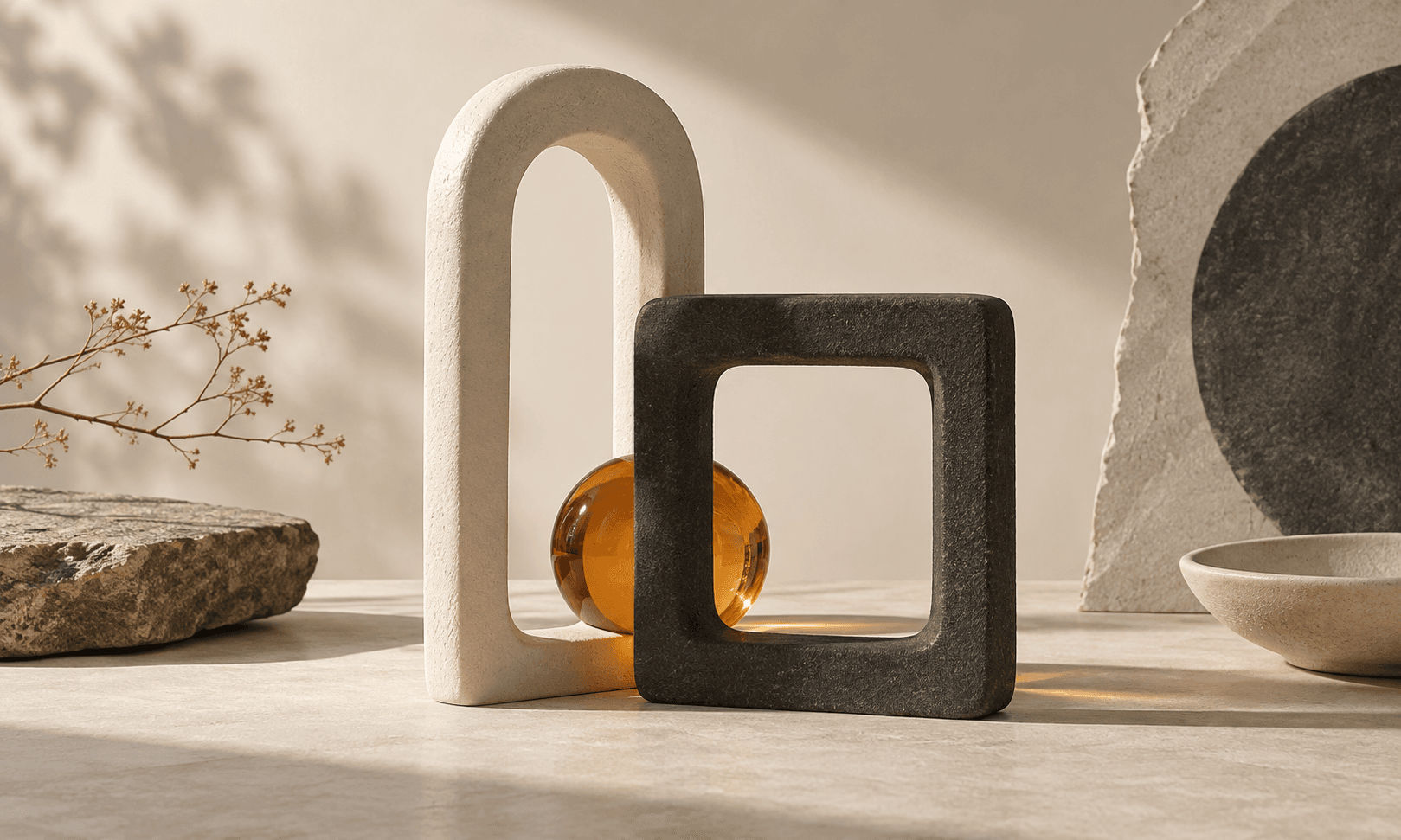
キャンペーン画像を正方形から縦長に変えるのは、構図の判断です。正方形の画像では商品の上に余白があっても、縦長のレイアウトに置くとそのバランスが崩れることがあります。別の画像を依頼する前に、同じ商品とメッセージを軸に2つ目のフレームを計画しましょう。
今回は Ciyo で GPT-6 Astra を使い、架空の陶芸スタジオ Still のキャンペーン用に、1:1 と 9:16 の2つの画像ブリーフを作成しました。デモは、確認済みの計画テキストの段階で終えています。縦長の画像は生成しておらず、どちらのプロンプトでも商品が正確に保たれることを証明したわけではありません。
共通の特徴とフレームごとの選択を分ける
まず、キャンペーン全体を通して同じものだと分かるべき要素から決めます。今回の例では、アイボリー色のマグカップ1つ、ウォームグレーの卓上、やわらかな琥珀色のサイドライト、落ち着いたエディトリアル調の見た目でした。見出しの「Make your first mug」は、別の編集可能なテキストオブジェクトとして扱いました。
配置と余白は、フレームに合わせて変えてかまいません。正方形のブリーフではマグカップを低めに置いて片側へ寄せ、縦長のブリーフではその上に広い余白を取る、といった具合です。こうした選択は商品の形状とは切り離して扱います。そうすれば、新しいレイアウトが、背の高いマグカップや別の形の取っ手を暗に求めてしまうことを防げます。
| 共通の方向性 | フレームごとの判断 |
|---|---|
| マグカップのシルエット、取っ手、飲み口、釉薬 | フレーム内の位置と見かけの大きさ |
| 配色とライティングの方向 | 余白の量と位置 |
| 商品1点と最小限のスタイリング | 正方形または縦長の構図 |
| 画像の外に置く編集可能な見出し | 最終レイアウトでの見出しの配置 |
それぞれ単独で完結する2つのブリーフを依頼する
各プロンプトには、被写体、共通のスタイル、フレーム、構図の制約を含めます。2つ目のプロンプトを「同じもので縦長に」といった曖昧な指示に頼らせないでください。後からそのプロンプトを確認する人が、チャット全体をたどり直さなくても、目指す画像を理解できる必要があります。
Astra は、まず共通して変えない要素を示し、続いて正方形用と縦長用のプロンプトを別々に返しました。正方形の案ではマグカップを右下寄りに置き、左上に余白を空けていました。縦長の案ではマグカップを中央下寄りに移し、上に広い領域を確保していました。
[キャンペーン名] 用に、正方形 1:1 と縦長 9:16 の2つの画像ブリーフを計画してください。共通の方向性:[商品の参照画像、配色とライティング]。商品の特徴は保ち、配置と余白はそれぞれのフレームに合わせてください。共通して変えない要素、画像内に文字を生成しない単独で完結したプロンプト2つ、確認用のチェックリストを返してください。これは計画のみです。画像の生成、トリミング、拡張は行わないでください。Astra が加えた前提を確認する
実際の応答では、カメラから見て左側からの光が提案され、承認済みの参照画像と照らし合わせて確認するよう明示的に求められました。ここはまさにレビューで判断すべき点です。私たちはやわらかなサイドライトを指定していましたが、その正確な方向を、確認済みの固定要素としては決めていませんでした。
応答では、提案された見出しの末尾にピリオドも追加されていました。キャンバス上の既存のテキストにはピリオドはありません。承認済みのコピーは正確な形で自分の記録に残し、組み立てる前にこの違いを解消してください。全体としては役に立つブリーフでも、誰も求めていない小さな変更が紛れ込むことがあります。
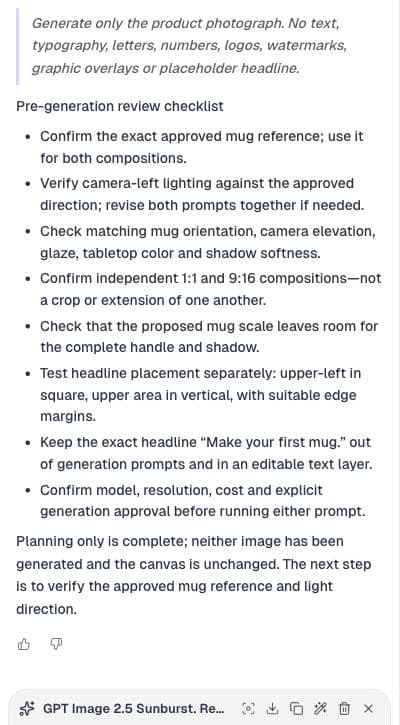
配置の数値は提案として扱い、結果を確認する
Astra の下書きには、おおよその位置と被写体の比率が含まれていました。これらの数値のおかげで構図について話し合いやすくなりましたが、あくまでこれから行う生成への指示です。既存の出力を測った値ではなく、モデルがマグカップをどこに配置するかを保証するものでもありません。
生成する前に、取っ手全体、飲み口、影が、テキストを置く予定の領域と一緒に収まるかを確認します。選んだ生成ツールで使える出力形式も確かめてください。生成後は、プロンプトに「9:16」と書いたからファイルもその縦横比になっていると思い込まず、実際の寸法と構図を確認します。
プロンプトを渡す前に参照画像を特定する
「承認済みのマグカップに合わせる」といった表現は、次の担当者がその参照画像を特定できなければ不完全です。生成ツールが対応している参照画像の指定方法で目的の素材を添付または選択し、送信前に表示されるプレビューを確認してください。名前の似た2つの素材が、承認の異なる段階のものである場合もあります。
今回の計画段階の応答では、今後の2回の生成の両方で同じ商品の参照画像を使うよう求めていました。これは次の手順に対する要件であり、そのプロンプトにすでに参照画像が添付されていたことの証明ではありません。選んだ元画像をブリーフと一緒に記録し、形式ごとの比較が同じ商品から始まるようにしましょう。
最終的なコピーを入れる前に2枚を並べて確認する
両方の画像ができたら、商品の形、向き、釉薬、光の方向を並べて比較します。なんとなく同じシリーズに見えるというだけでは、商品が正確に保たれていることの根拠としては弱いものです。実在する商品と一致させる必要がある場合は、重要な細部を承認済みの元画像と照らし合わせて確認してください。
続いて、それぞれのレイアウトに実際の見出しを入れて試します。改行位置や端との余白は、汎用の仮テキストではなく最終的なコピーで確認してください。目指すのは、同じキャンペーンで使える2つの構図で、どちらにもメッセージを載せる十分な余白があることです。今回のデモでは、こうした生成と最終レイアウトの確認は、まだこれからの作業として残っています。
よくある実務上の疑問
この例では両方の縦横比の画像を生成しましたか?
いいえ。示しているのは、Astra が2つの構図のブリーフを下書きし、それを確認する流れです。縦長の画像は生成していません。
「9:16」と書けば 9:16 で出力されますか?
そうなると決めつけないでください。生成ツールで利用できる形式の設定を使い、実際の出力寸法を確認してください。
代わりに正方形の画像をトリミングすべきですか?
まず、トリミングしても商品全体が残り、メッセージを入れる余白を確保できるかを確認してください。この記事では、これらの条件を満たすために配置を変える必要がある場合に、別の構図を用意する方法を扱っています。
次の一歩を明確にする
制作に進む前に、Ciyo でブリーフとビジュアルの参照資料を整理しましょう。