GPT-6 Astra · PowerPoint
GPT-6 Astra で PowerPoint:スタイルの揃ったスライド画像を作る
画像の光、パレット、構図が揃っていて、各画像がそのスライドの文字のためのスペースを空けていると、資料は計画的に作られたように見えます。共通のルールなしに1枚ずつ画像を生成すると、4つのバラバラなスタイルと、背景とぶつかる文字ができあがります。
このガイドでは、架空のカフェが使う4枚構成のケータリング提案資料の画像を GPT-6 Astra で計画し、そのうち2枚を Ciyo で生成します。2026年9月19日に実行し、スクリーンショットには実際の回答と結果が写っています。文字は編集できるように PowerPoint 側に置きます。
各スライドで画像が果たす役割を決める
まずスライドの一覧を書き、文字はすべて PowerPoint で入れると決めます。生成画像の中の文字は編集しにくく、誤りが含まれることもあります。一方、本物のテキストボックスなら会議が始まる直前まで変更できます。
架空の Juniper Lane Café の資料は4枚構成でした。タイトル、提供内容、注文の流れ、連絡先です。
架空の地域のカフェ Juniper Lane Café が、地元の企業にオフィス向けのコーヒーケータリングを提案する、4枚構成で 16:9 の PowerPoint 資料を作っています。スライドは、1 タイトル、2 提供内容、3 注文の流れ、4 連絡先です。文字はすべて自分で PowerPoint に入れます。すべてのスライド画像が守るべき共通のスタイル指定を1行書き、そのうえでスライドごとに、空いているテキスト領域の位置を明記した画像プロンプトを1つずつ書いてください。画像の中に文字は入れないでください。まだ生成しないでください。共通のスタイル指定と、スライドごとのテキスト領域を得る
Astra は、すべての画像に共通するスタイル指定を1行で書きました。16:9 のエディトリアルなカフェ写真、温かみのあるクリーム色と落ち着いたセージグリーン、天然のオーク材、柔らかな朝の窓明かり、控えめなフィルムグレイン、たっぷりとしたネガティブスペース、そして文字・ロゴ・マークなし、というものです。各スライドのプロンプトでは小物を配置し、空ける領域を指定していました。タイトルスライドは左側 55%、提供内容は右半分、3つの注文ステップは上部 70% です。
空ける領域をパーセントで指定しているところが役に立つ点です。テキストボックスの配置方法と一致し、結果の確認も簡単になります。
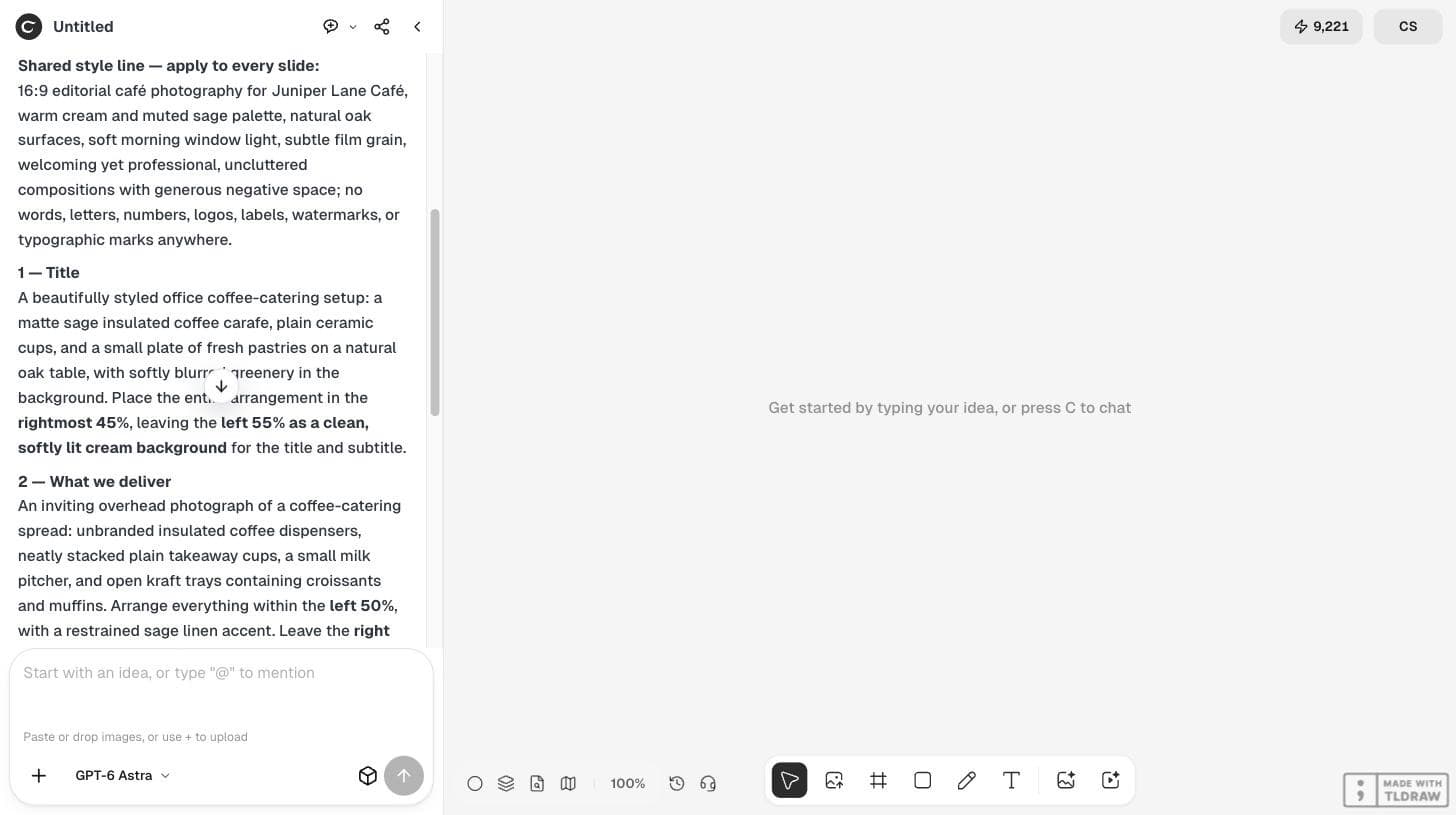
すべてのプロンプトの先頭にスタイル指定を付けて生成する
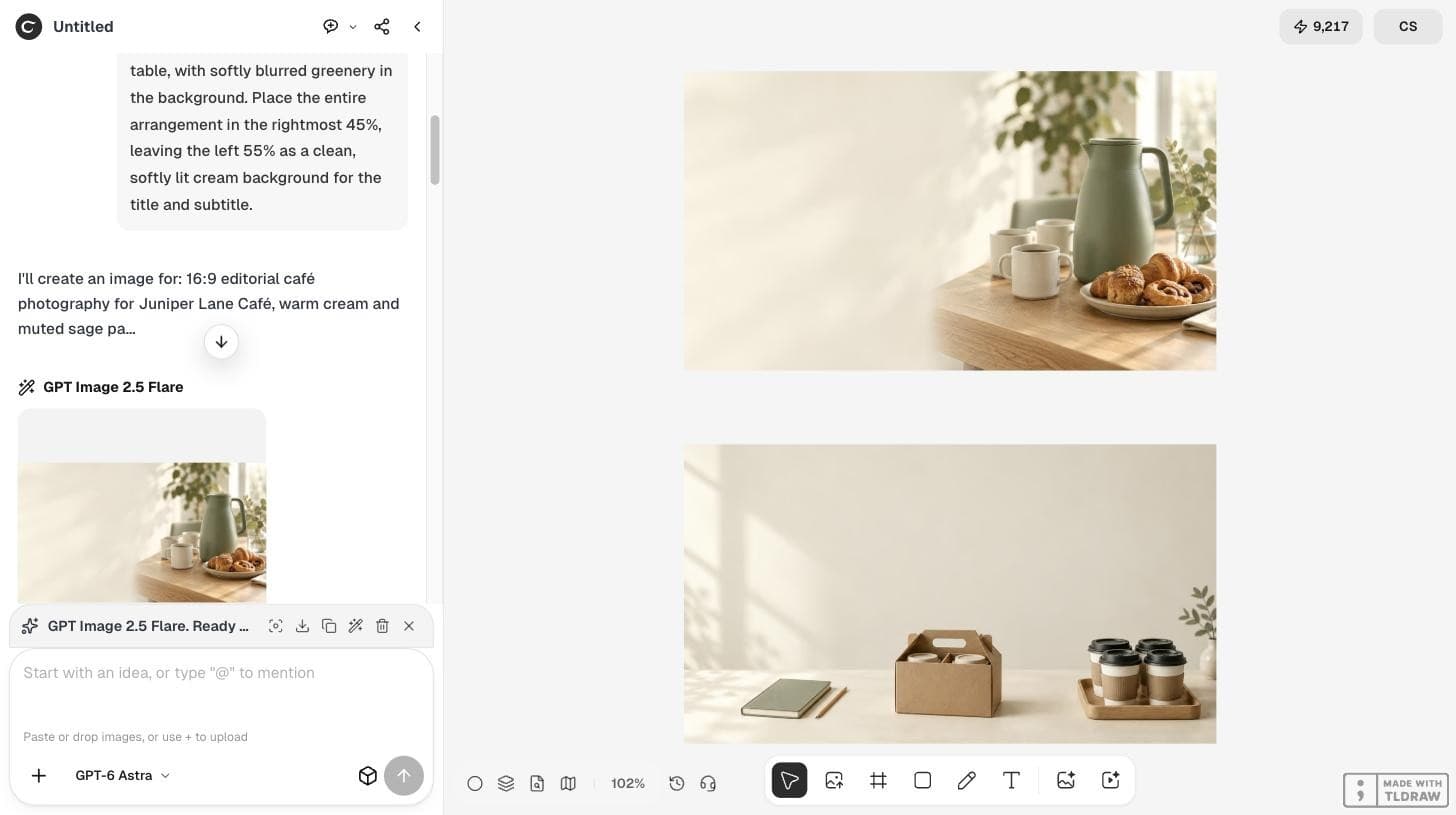
Ciyo の Image Generator(画像生成ツール)で GPT Image 2.5 Flare を 16:9 で選び、スタイル指定の後に1枚分のスライドのプロンプトを続けて貼り付けました。今回の実行では、16:9 の画像はそれぞれ 2 クレジットの見積もりが表示され、残高も1枚ごとに 2 クレジットずつ減りました。
スタイル指定は、すべてのプロンプトで一字一句そのまま使います。1枚のスライドのために変えると、2つ目のスタイルが始まってしまいます。
| スライド | 小物 | 空けるテキスト領域 |
|---|---|---|
| 1 タイトル | オーク材の上のセージ色のカラフェ、カップ、ペストリー | 左側 55% |
| 2 提供内容 | 真上から見たケータリングの料理 | 右側 50% |
| 3 注文の流れ | 下部に並ぶノート、キャリー、カップトレイ | 上部 70% |
| 4 連絡先 | カップ2つ、リネンのナプキン、小さな花瓶 | Astra が計画したが、このデモでは生成していない |
スライドを横に並べて比べる
資料を組み立てる前に、画像を並べて置きます。タイトルスライドでは小物の配置が画面の右側にまとまり、左側にはすっきりしたクリーム色の領域が残りました。注文の流れのスライドでは、3つの小物のグループが下部に並び、上部が空いていました。どちらも同じクリーム色、セージグリーン、オーク材と、同じ柔らかい光を使っていました。
違いが1つ見つかりました。注文の流れのスライドのテイクアウトカップには黒い蓋が付いていましたが、スタイル指定には書かれていないものでした。こうした小さなパレット外の要素は、1行の編集や、スタイル指定にその要素を加えることで簡単に直せます。
PowerPoint で文字を配置して確認する
各画像を全面の背景として挿入し、タイトルと本文を計画した領域に置きます。プレゼンテーション時のサイズとノートパソコンの画面でスライドを確認します。文字が小物に重なっていないこと、そして画像の最も明るい部分でもコントラストが保たれていることが条件です。
テキストボックスが収まらない場合は、文字を変えるか、空ける領域を広げて再生成します。文字を画像に無理に詰め込まないでください。
別の方法を試している発表者もいます。2026年9月13日、r/ChatGPTPromptGenius の Reddit ユーザーが、ChatGPT にスライド全体を gpt-image-2.5 の画像として生成させ、ハッカソン用の資料を2つ、それぞれ約 30 分で作ったと説明していました。1回限りのデモには速い方法ですが、背景画像と本物のテキストボックスの組み合わせのほうが、修正も再利用も簡単です。
ChatGPT でスライド全体を画像として生成する、あるユーザーのワークフローです。Ciyo とは関係ありません。このガイドのテキスト領域の方法は、私たち独自のアプローチです。
次の資料でもルールを使い回す
スタイル指定は資料と一緒に保存します。次の提案や新しいスライドでは、同じ1行を新しいスライドのプロンプトと一緒に送れば、新しい画像は、一から説明した場合よりも以前の画像にずっと近くなります。
画像には文字を入れないままにします。文字が PowerPoint 側にあれば、資料の翻訳や更新が数分で済みます。
スライド画像に関する質問
文字は生成画像の中に入れるべきですか?
後で編集する資料なら、入れないでください。文字は PowerPoint のテキストボックスに置けば変更でき、画像内の綴りの誤りも避けられます。
スライド画像1枚あたりの費用はいくらでしたか?
今回の実行では、16:9 の GPT Image 2.5 Flare の画像それぞれに 2 クレジットの見積もりが表示されました。現在の価格はボタンで確認してください。
GPT-6 Astra が自分で画像を作ったのですか?
このデモでは、Astra がスタイル指定とプロンプトを書き、画像は Ciyo の Image Generator で生成しました。
資料の画像を計画する
GPT-6 Astra に共通のスタイル指定1行とスライドごとのテキスト領域を求め、Ciyo で画像を生成しましょう。