クリエイティブの作業スペースを選ぶ
無限キャンバスとアートボード:作業スペースの選び方
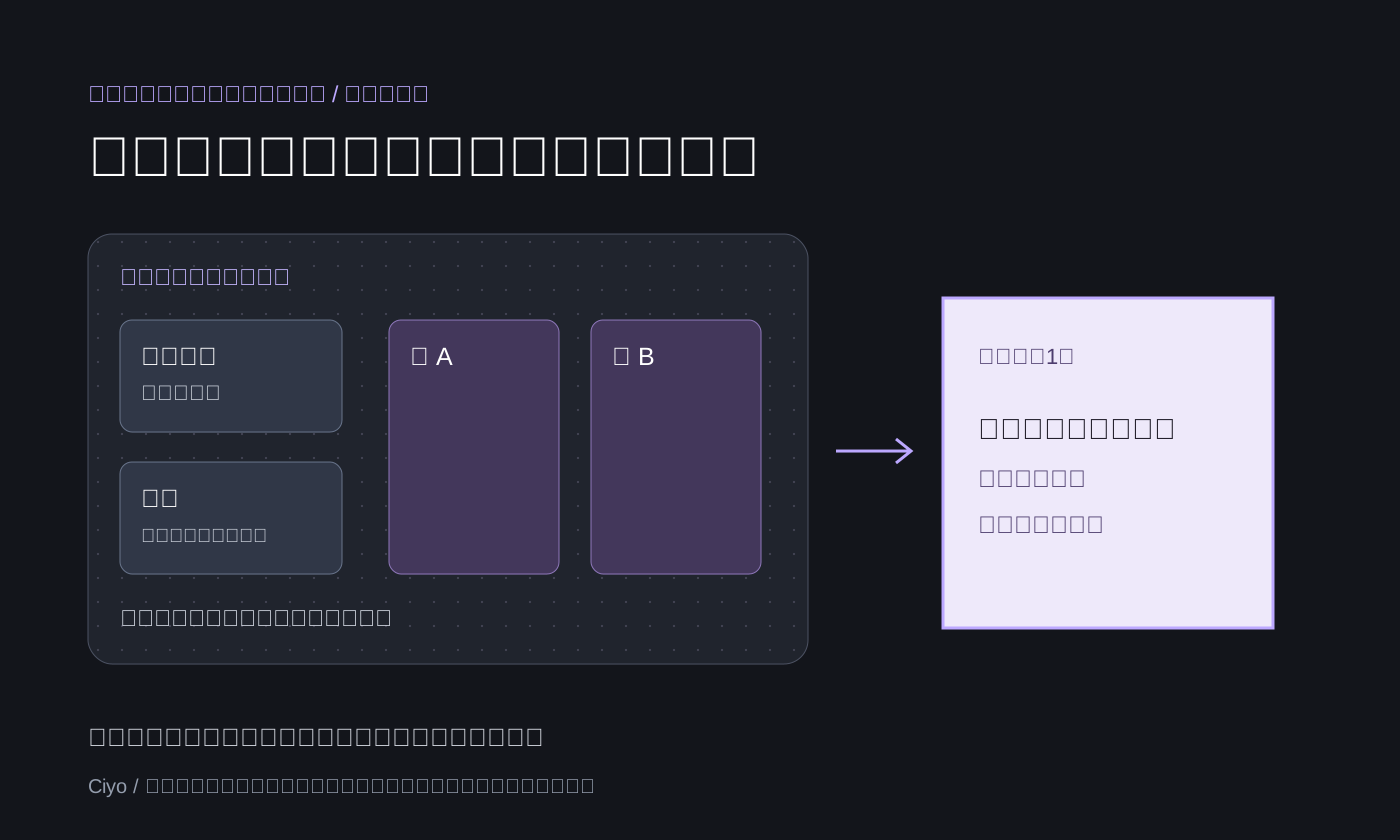
無限キャンバスとは、パンやズームで移動しながら使う作業スペースで、1ページ分の表示範囲を超えて素材を配置できます。固定アートボードは、正方形のソーシャル画像のように、デザインに決まった境界を与えます。キャンバスは検討や比較に役立ち、アートボードは1つの構図に何を含めるかを決めます。
1つのプロジェクトで両方の考え方を使うこともできます。作業中は参考資料、別案、レビューのメモをまとめておき、選んだ素材を実際の納品要件に照らして確認します。このガイドでは、その選び方と限界を説明します。Ciyo で項目を整列・グループ化する具体的な操作については、別のキャンペーン用レビューボードのチュートリアルをご覧ください。
開かれた作業スペースと最終的な構図は、別の問いに答える
作業スペースが答えるのは、「この判断をするために何を見る必要があるか」という問いです。商品写真、スタイルの参考、生成した2つのコンセプト、そして一方を選ぶ理由は、どれも関係があるかもしれません。互いの位置関係によって、すべての項目を最終デザインに入れなくても、そのつながりが読み取りやすくなります。
構図が答えるのは、「見る人が実際に受け取るものは何か」という問いです。ソーシャル画像には決まったトリミングと読みやすいコピーが必要です。動画には決まったアスペクト比と長さが必要です。ボード全体が画面に収まるようにズームアウトしても、そうした納品仕様が決まるわけではありません。
ここでいう「無限」は、作業の移動や配置のしかたを表しています。保存容量、レンダリング能力、書き出しサイズが無制限であることを約束するものではありません。実際の限界は、アプリケーション、素材、お使いのデバイスによって異なります。
作業に合うのはどちらの作業スペースか
素材同士の関係が重要なときは、開かれたボードを使いましょう。1つの成果物に正確な境界が必要なときは、決まった構図を使いましょう。これらは互いに排他的な製品カテゴリーではなく、作業のパターンです。1つのアプリケーションが、開かれたキャンバスと、その中の境界のある領域の両方を備えていることもあります。引き渡しの要件に合うかどうかは、実際の操作で確認してください。
| 作業 | 適した作業パターン | 受け入れの確認 |
|---|---|---|
| 同じ参考資料に照らして2つのコンセプトを比較する | 元素材と候補が見える状態の開かれたキャンバス | 選んだバージョンを特定し、その理由を説明できるか |
| 正方形のソーシャル画像を1点デザインする | 正方形の固定された境界を持つ構図 | 実際のトリミング、サイズ、読みやすい内容を確認する |
| 関連する画像群と動画のショット候補を検討する | 関係性には開かれたキャンバス、納品は別途確認 | 選んだ素材それぞれに目的と決まった出力がある |
| 正確な印刷用または編集可能なファイルの引き渡しを準備する | 必要なレイアウトと書き出しの機能を備えたツール | 実際のファイル形式と制作仕様を確認する |
| 小さな画面で大量の素材をレビューする | 範囲を絞ったボードの一部、またはより小さなプロジェクト | すべての素材を確認しなくても、いま決めることが読み取れる状態を保つ |
作業スペースの文脈を最終素材に持ち込まない
ノートのキャンペーンに、用意した商品写真、借りてきたスタイルの参考、2つの候補画像があるとします。元の写真は、商品がどう見えるかを示す根拠です。参考は、ライティングやフレーミングを説明するものです。候補は提案です。納品物になり得るのは選ばれた候補だけで、それもまだレビューが必要です。
近くに短いテキストメモを置き、それぞれの役割と現在の選択を記録しましょう。配置だけでは意味が曖昧になることがあります。いちばん大きな画像が、承認されたバージョンではなく参考資料かもしれません。使わなくなった候補を選んだものの隣に残しておくのは、区別がはっきりしている場合に限って役立ちます。
ダウンロードできるワークシートには、そうした役割と必要な最終ファイルを記録できます。これは計画の補助であり、Ciyo のステータス機能や自動の書き出しプリセットではありません。実際のカードを並べる図解付きのウォークスルーは、この概念図を製品画面として扱うのではなく、既存のレビューボードのガイドをご覧ください。
Ciyo ではどう見えるか
Ciyo のキャンバスでは、画像や動画を、制作についての会話と並べて置いておけます。パンやズーム、関連する項目の移動、グループ化を使って、ひとまとまりの素材をまとめておけます。デザインエージェントは作業の計画やレビューを手伝えますが、どの元素材やバージョンのことを指しているのかを決めるときには、手作業での整理も役立ちます。
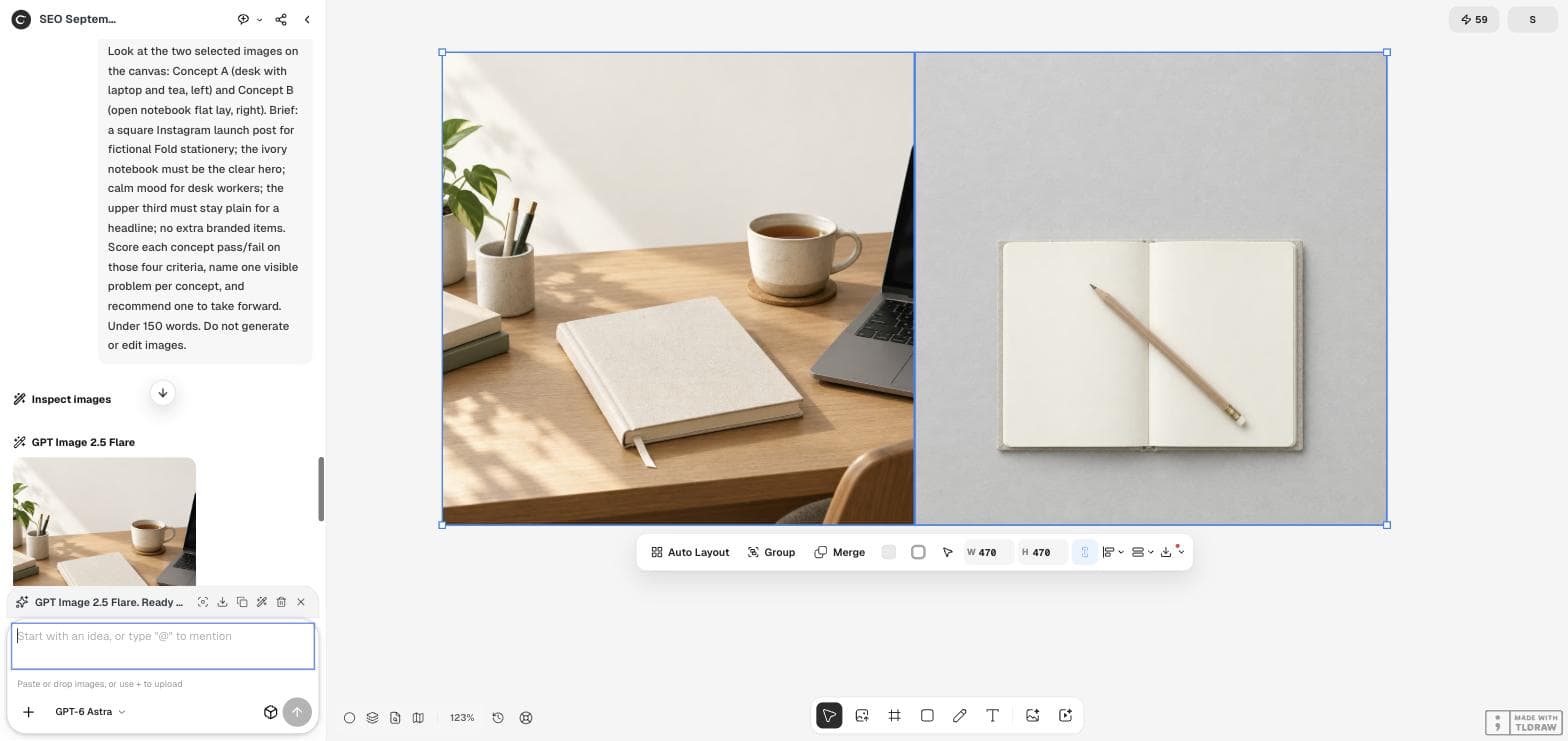
9月18日のコンセプトレビューの事例では、実際のワークスペースで2つのノートの別案を選択しています。このレビューで扱っているのは、それぞれのコンセプトがブリーフに合っているかどうかであり、ボード全体を広告として書き出すべきかどうかではありません。記事の全文には、推奨内容と、未解決のままの商品の見え方の問題が記録されています。
空間的な配置から、自動で何かが実行されると考えないでください。画像を隣に並べても、一方からもう一方が生成されるわけではなく、画像のグループは編集可能なネイティブの文字組みがある証拠にもなりません。このガイドは、同時共同編集や自動承認について何も主張していません。
いまの判断に必要な文脈だけを持ち込む
関係のない下書きが注意を奪い合うと、開かれた作業スペースはレビューしにくくなります。事実の根拠となる元素材、方向性を説明する参考資料、そして実際に比較している別案から始めましょう。ほかの試案は別の場所に残しておけば、毎回のレビューに含める必要はありません。
素材を増やす前に、何が足りないのかを考えましょう。商品がはっきりしないなら、適切な元写真を用意します。別案がすでに見えているなら、ポイントを絞った比較を依頼します。選択が決まっているなら、残っている具体的な修正と納品の確認に取り組みます。スペースが広いからといって、生成を増やす必要はありません。
出力はボードとは別に確認する
引き渡す前に、選んだ素材を名前で特定し、実際にダウンロードしたファイルを確認しましょう。サイズ、トリミング、文字、目に見える商品の細部を確認します。動画の場合は、長さと音声も確認してください。作業スペースのスクリーンショットがどれほど見栄えが良くても、納品物のそうした性質を確かめることはできません。
プロジェクトで特定のファイル形式や編集可能なネイティブ構造が必要なら、そのワークフローに決める前に対応しているかを確認してください。ボードは作業の文脈として残し、最終ファイルは別に確認する項目として扱いましょう。目的が商品写真を使った動画広告なら、既存のソリューションページで準備、制作、書き出しの手引きをまとめて確認できます。
無限キャンバスについてのよくある質問
無限キャンバスとはどういう意味ですか?
パンやズームで移動しながら、1ページ分の表示範囲を超えて素材を配置できる作業スペースのことです。保存容量、性能、書き出しサイズが無制限という意味ではありません。
無限キャンバスはアートボードの代わりになりますか?
検討中の素材を置いておくことはできますが、完成した画像には境界と納品要件があります。必要なレイアウトや書き出しにアプリケーションが正確に対応しているかは、その操作機能によります。できあがったファイルを確認してください。
画像をグループ化すれば、完成したレイアウトになりますか?
グループ化は、関連する項目をまとめて動かすのに役立ちます。それだけで内容が承認されたり、納品サイズが決まったり、ラスター画像の中の文字がネイティブテキストになったりはしません。実際に選んだ素材は別途レビューしてください。
Ciyo ではどこから始めればよいですか?
判断をひとつに絞り、関係する参考資料や別案を少しだけ用意して始めましょう。整列とグループ化にはキャンペーン用レビューボードのウォークスルーを使うか、エージェントへの短い下書きを開いて比較したいものを説明します。計画と生成にはクレジットを消費する場合があります。
見た目の判断をひとつから始める
短い下書きを開き、比較したい素材を説明しましょう。ご自身の参考資料を追加し、依頼文を編集してから、サインインして送信を押してください。計画と生成にはクレジットを使う場合があります。