写真編集 · オブジェクトの除去
AI で製品写真から不要なオブジェクトを消す
良い製品写真も、たった1つの小さなもので台無しになることがあります。デスクの端のダブルクリップ、ケーブル、値札シールなどです。撮り直すには時間がかかります。AI の消しゴムはオブジェクトを消して、その空間を埋めてくれますが、写真を製品ページに載せる前に、埋めた部分を注意深く確認する必要があります。
このガイドでは、Ciyo の Eraser(消しゴム)を使い、架空の Fold のノートの写真から紛れ込んだダブルクリップを消します。実行したのは 2026年9月18日で、スクリーンショットには実際のマスクと結果が写っています。デモの時点では、Eraser は実行前に 3 クレジットのコストを表示していました。
フレームから外すものを決める
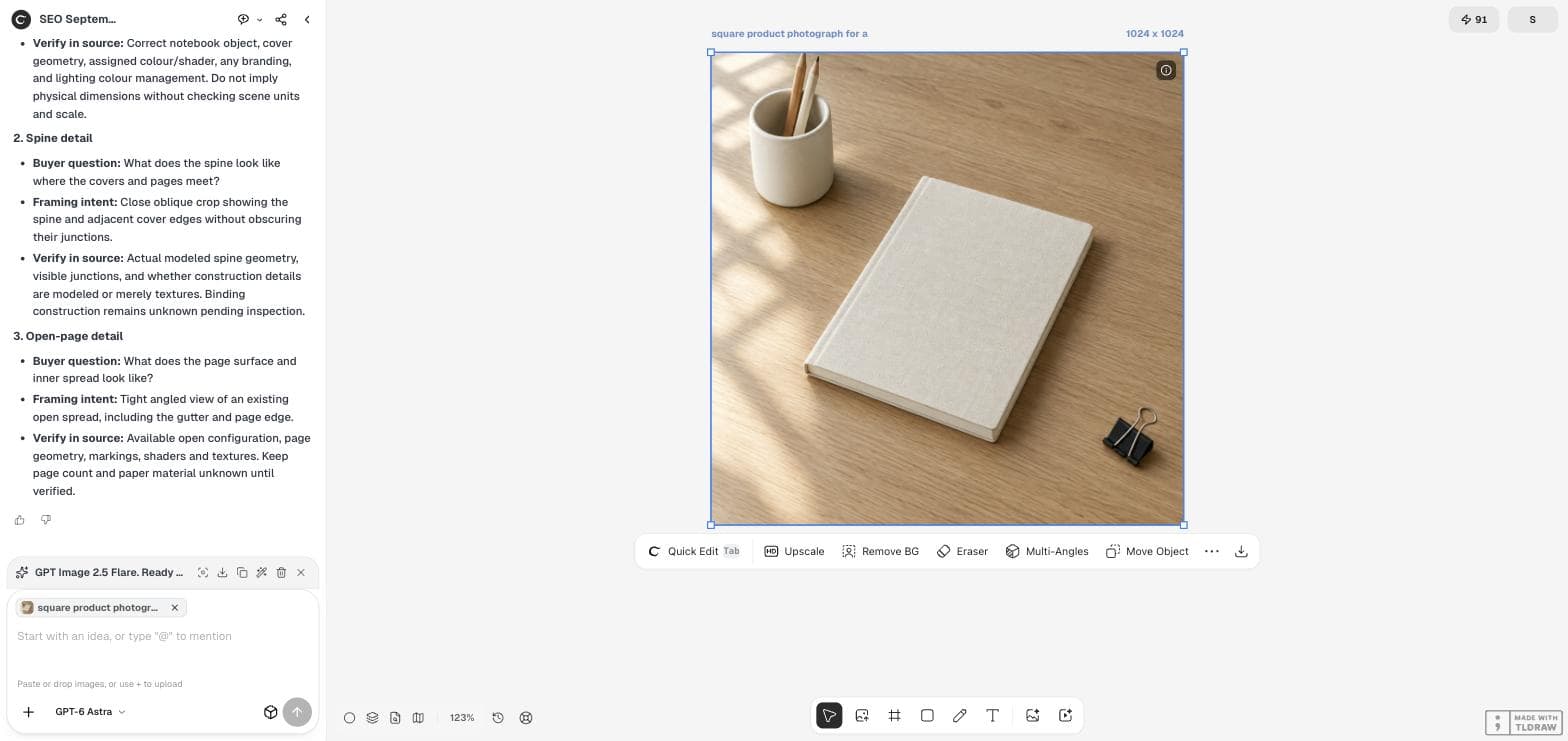
購入者の目で写真を見て、そぐわないオブジェクトを1つ特定します。今回の正方形の写真では、右下の角にある黒いダブルクリップが、アイボリーのノートから注意をそらしていました。ペン立ては残しました。大きさの目安と状況を伝えてくれるからです。
オブジェクトは1つずつ消します。1回の実行で複数を消すと、どの補完部分が問題を起こしたのか分かりにくくなります。
画像を選択して Eraser を開く
Select(選択)ツールでキャンバス上の写真をクリックします。画像を選択したときのツールバーには、Quick Edit、Upscale、Remove BG、Eraser、Multi-Angles、Move Object が表示されます。Eraser を選ぶと、ブラシサイズのスライダー、Cancel、Run がある小さなパネルが開きます。
Eraser のパネルが表示されない場合は、Image Generator(画像生成ツール)がまだ有効になっていないか確認してください。Select ツールに切り替えて画像を選択し直すと、パネルが開きます。
オブジェクトより少し大きめにマスクを塗る
影も含めて、オブジェクト全体をブラシで塗ります。影を残すと、オブジェクトが消えた後でしみのように見えてしまいます。マスクは縁より少し外側まで広げますが、製品の角など、変えてはいけないものには掛からないようにします。
紫色のマスクは、モデルが描き直してよい範囲を正確に示します。Run ボタンは塗るまで無効のままで、実行を確定する前にクレジットのコストを表示します。
結果を元の写真と比べる
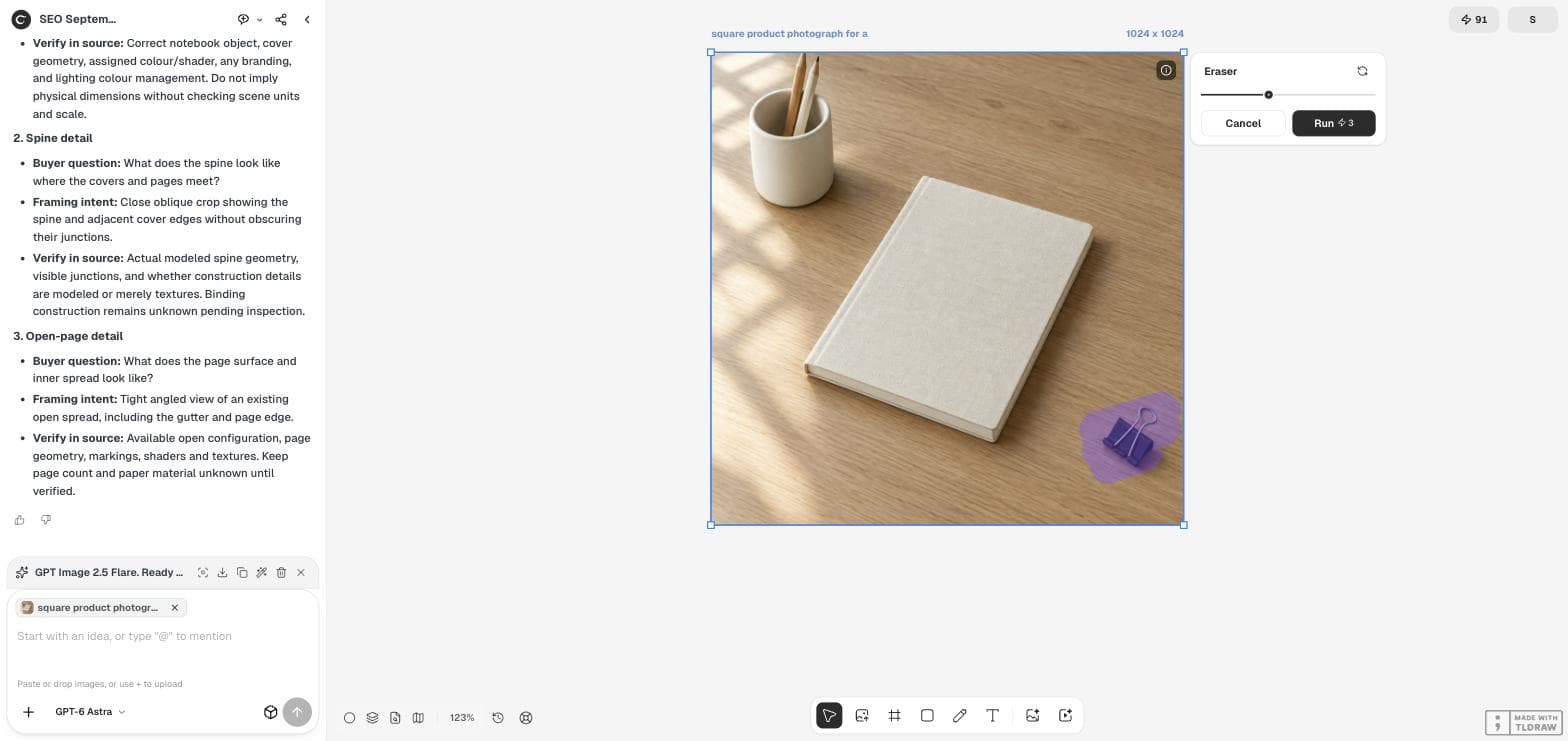
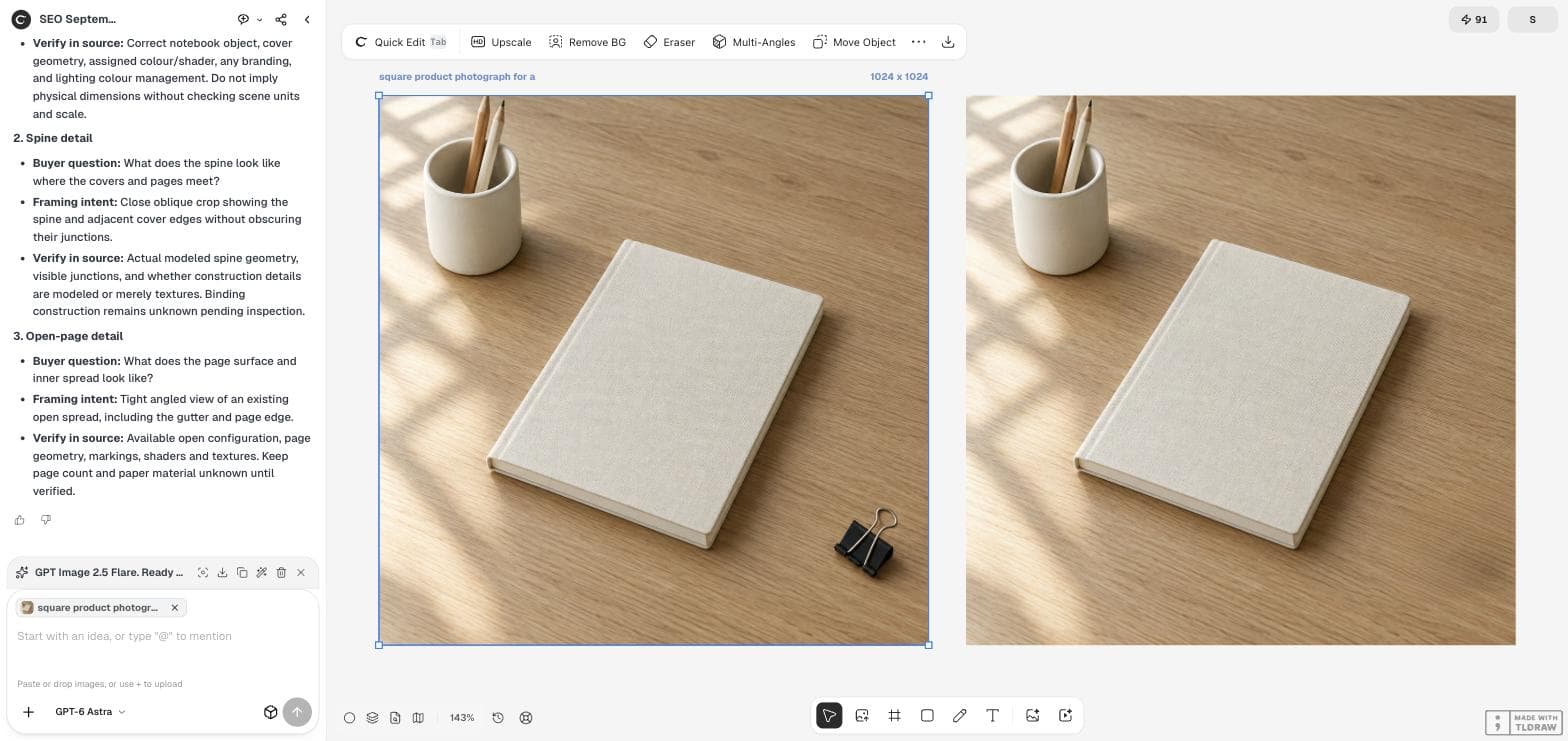
Ciyo は結果で元の画像を置き換えず、名前に「_Erased」を付けて元の画像の横に配置します。ダブルクリップは消え、オーク材の木目がその部分にも続いていました。ノート、ペン立て、窓からの光は変わっていませんでした。
元の写真は残しておきましょう。後の手順で問題が起きても、手を加えていない写真に戻れます。
修復した部分を拡大する
オブジェクトがあった場所にキャンバスをズームインします。今回の結果では木目はつながっていましたが、クリップがあった場所に、少し暗くぼやけた部分が残っていました。通常の表示サイズでは気付きにくいものの、大きな製品ページや印刷物では見えてしまう可能性があります。
公開する前に、次のチェックリストを使ってください。
プロも同じように確認しています。2026年9月16日、r/RealEstatePhotography で写真家の1人が低価格の AI 編集サービスをレビューし、窓の処理が雑、影が暗すぎる、写真ごとに色がずれる、といった問題を報告しました。拡大するとさらに問題が目立ったとも書いています。安い編集や速い編集でも、細かい確認は必要です。
| 確認項目 | 見るポイント |
|---|---|
| 質感 | オブジェクトがあった場所の木目、布、紙がぼやけたりにじんだりしていないか |
| 光 | 影が残っていないか、周囲より暗い部分がないか |
| 境界 | 近くの製品や小物に変化がないか |
| 繰り返し | コピーされた模様が不自然にきれいに繰り返されていないか |
| サイズ | 公開する最大のサイズでも修正が破綻していないか |
別の会社の AI 写真編集サービスについての写真家のレビューです。対象はその製品であり、Ciyo の Eraser ではありません。
次の問題には合ったツールを選ぶ
Eraser は消して埋めるツールです。オブジェクトを残したまま別の場所に置きたいなら、代わりに Move Object を使います。背景全体を消したいなら Remove BG を使います。こちらは小さな部分を修復するのではなく、製品を切り抜きます。
カタログでは、セット内のすべての写真に同じ除去の手順を行い、まとめて確認して、補完部分がそろっているようにします。
オブジェクトの除去に関する質問
Eraser は元の写真を上書きしますか?
いいえ。今回の実行では、結果は「_Erased」という名前の付いた新しい画像として、元の画像の横に表示されました。
Eraser は無料ですか?
いいえ。従量課金の操作です。今回のデモでは Run ボタンに 3 クレジットと表示されていました。現在のコストはボタンで確認してください。
にじみが残ったらどうすればよいですか?
にじみを含むように少し大きめのマスクを塗り、結果に対してもう一度 Eraser を実行します。または、その部分が見えないサイズで写真を使います。
今ある写真をきれいに整える
Ciyo で写真を開き、気が散る要素を Eraser で塗って、修復した部分を確認しましょう。