GIF 制作教程
如何在 Ciyo 用 GPT Image 2.6 制作循环 GIF
一张 GIF 可以一直循环,但每次回到开头时,画面里的主体还是可能突然跳一下。如果你想给社媒帖子或网页加一点动感,可以先在提示词里写清楚主体要回到哪里。
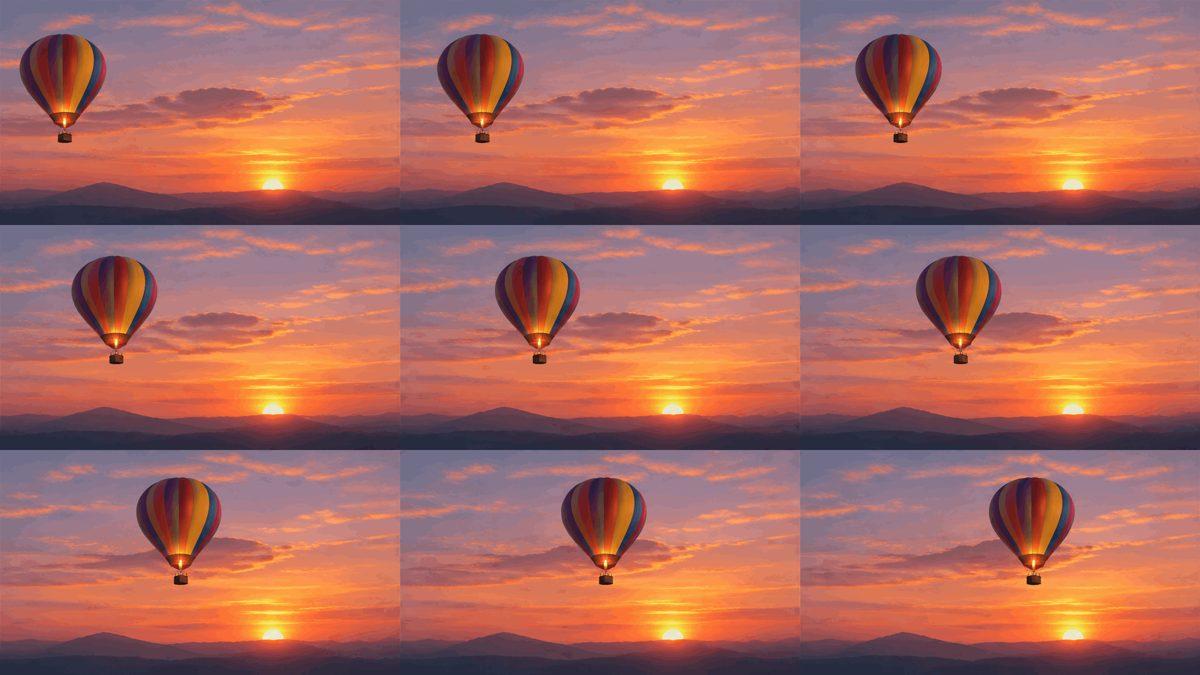
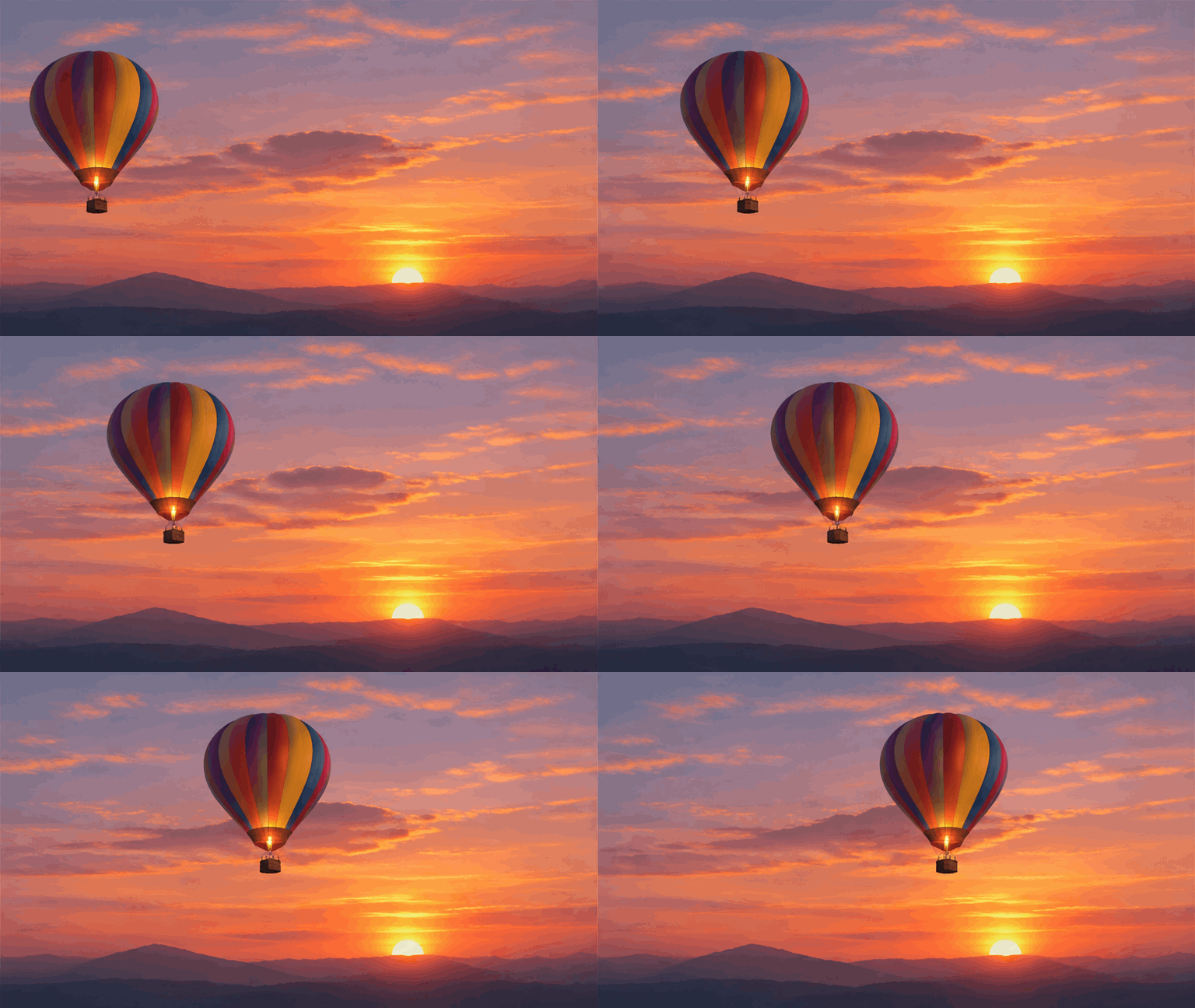
OpenAI 于 2026 年 11 月在 Images 2.6 中推出 GIF 生成功能。本文介绍 Ciyo 的文字生成 GIF 流程,并用一份已保存的 Sunburst 动图做示例。你可以对照其中的九帧,也可以直接播放原文件,看看它如何回到开头。
用 GPT Image 2.6 制作 GIF 的步骤
描述一个会回到起始位置的动作。在 Ciyo 中选择 GPT Image 2.6 Flare 或 Sunburst,把格式设为动态 GIF。生成后至少看两次循环切换,然后在画布上选中动图并下载。
OpenAI 在 11 月 4 日宣布支持 GIF 和参考图。下面的操作使用 Ciyo 的文字生成 GIF 流程。
1. 在提示词里写明怎么回到起点
先选一个缩到最终显示尺寸后也能看清的主体。这里以虚构的热气球节为例,用夕阳下的条纹热气球做主角。留出移动空间,把镜头和地平线固定下来。
把返回动作写具体。“稍向右漂,再缓缓回到原位”给模型一条可以在一轮内完成的路线。换题材时替换气球和动作,保留对固定元素的要求,方便逐帧核对。
一只条纹热气球漂浮在深色山脊上方,背景是暖色夕阳。用固定的广角镜头,气球稍向右漂,再缓缓回到起始位置。保持气球的大小和条纹、地平线和光线稳定。全程在气球周围留出空间。生成一段简短的循环动图,画面不要出现文字。2. 选择动态 GIF,设定画幅
打开 Ciyo 的模型工具,或在画布上打开图像生成器。要复用示例的模型,就选 GPT Image 2.6 Sunburst;想快速试一个构思,可以选 Flare。打开图像设置并选择动态 GIF。输入文字后可生成一张 GIF,共 9 帧,每帧 200 毫秒,一轮 1.8 秒。
横向的气球场景可用 16:9,发布位置是正方形时可用 1:1。示例用了 16:9、中等画质和中等 Effort,成品是 768 × 432 像素。生成前查看界面显示的积分报价。
3. 看清最后一帧怎么接回第一帧
在这份 Sunburst 动图中,气球一路向右漂。第九帧的气球比第一帧更靠右,一回到开头就会向左跳。上面的提示词补上了返回动作,针对的就是这处接缝。
播放至少两次,留意气球的位置和大小,再看地平线和光线。如果切换仍然突兀,就缩短横移距离,或者改成原地轻轻上下浮动。如果整幅画面都在移动,就强调镜头固定。每次重试只改一处,才能看出哪项修改起了作用。
4. 下载 GIF,在发布位置预览
在画布上选中 GIF,点击下载。用浏览器打开保存的 .gif,再到实际发布位置的预览里检查。示例动图会无限循环,大小是 620,808 字节。发布渠道可能有自己的体积限制,也可能只显示第一帧。
把文件交给团队时,顺手记录提示词、模型和画幅。如果需要更小的文件,缩小一份副本并重新播放。用在营销邮件里时,先确认只显示第一帧也能看懂。
需要用参考图做动图时
要从头创作一张会动的插图,比如漂浮的气球或简单的表情反应,可以用 Ciyo 的文字生成流程。如果动作必须以已经定稿的吉祥物或商品照为基础,OpenAI 的 Images API 支持通过图像编辑端点提交静态参考图并输出 GIF。把生成的帧与定稿对照,重点看轮廓、颜色和标签。
GPT Image 2.6 GIF 常见问题
Ciyo 的动态 GIF 有多长?
每轮有 9 帧,每帧 200 毫秒,合计 1.8 秒。时长由输出格式设定。
为什么 GIF 每轮切换时会跳一下?
最后一帧和第一帧里的主体可能在不同位置。把动作幅度改小,写明要回到起点,再播放下载的文件检查接缝。
可以上传图片在 Ciyo 里制作 GIF 吗?
Ciyo 的动态 GIF 模式使用文字提示词。如果流程需要静态参考图,可以查看 OpenAI 图像编辑端点的 GIF 输出设置。
制作你的第一张循环动图
打开 GPT Image 2.6 工具,选择动态 GIF。修改草稿,让主体做一个小动作,再明确回到起点。