Guía práctica de Ciyo
Frames o Reference de Seedance: ¿qué modo de Ciyo necesita tu plano?

Una foto de producto puede cumplir dos funciones en un vídeo con IA: fijar la composición inicial o mostrar al modelo cómo debe verse el producto. Si colocas la imagen correcta en el campo equivocado, puedes acabar retocando el prompt cuando lo que debes cambiar es el modo de entrada.
Esta guía utiliza los controles actuales de Frames y Reference de Ciyo, revisados el 20 de octubre de 2026. El ejemplo es una taza ficticia de color marfil, con asa gris carbón y una franja ámbar. Los modos disponibles dependen del modelo seleccionado; ninguno garantiza que el producto se mantenga idéntico píxel a píxel.
Decisión rápida: ¿composición o identidad del producto?
Elige Frames cuando la composición inicial proporcionada forme parte del encargo. Elige Reference cuando la imagen deba orientar el aspecto del sujeto o el tratamiento visual, pero la composición pueda cambiar. Si importan tanto el inicio como la identidad del producto, empieza con Frames y revisa el resultado completo: el nombre del modo no sustituye esa revisión.
| Necesidad | Punto de partida | Qué revisar en el resultado |
|---|---|---|
| Empezar con esta composición del producto | Frames | Recorte, escala y posición iniciales |
| Orientar el aspecto del producto | Reference | Forma, color y detalles distintivos |
| Pasar entre dos composiciones preparadas | Frames, si admite una imagen final | Ambos extremos y la transición |
| Reproducir el movimiento de un clip existente | Un flujo compatible con vídeo de referencia | Disponibilidad, límites de entrada y movimiento real |
Frames: proporciona un punto de partida visual
Frames utiliza una imagen inicial y, cuando se admite, una imagen final opcional. Prepara el inicio con la composición deseada: el asa debe verse, la base no debe tocar el borde y el producto necesita espacio para el movimiento de cámara.
La ventaja es un límite visual claro. La dificultad está en lo que ocurre entre los extremos: un primer fotograma convincente no demuestra que el asa siga unida o que la franja ámbar conserve su anchura durante todo el clip. Una imagen final añade otra restricción, pero no garantiza una transición limpia.
Para una presentación sencilla, empieza con una sola imagen inicial. Añade una final únicamente si puedes explicar por qué importa esa segunda composición. Grandes diferencias de ángulo, escala o fondo obligan al modelo a inventar más durante la transición.
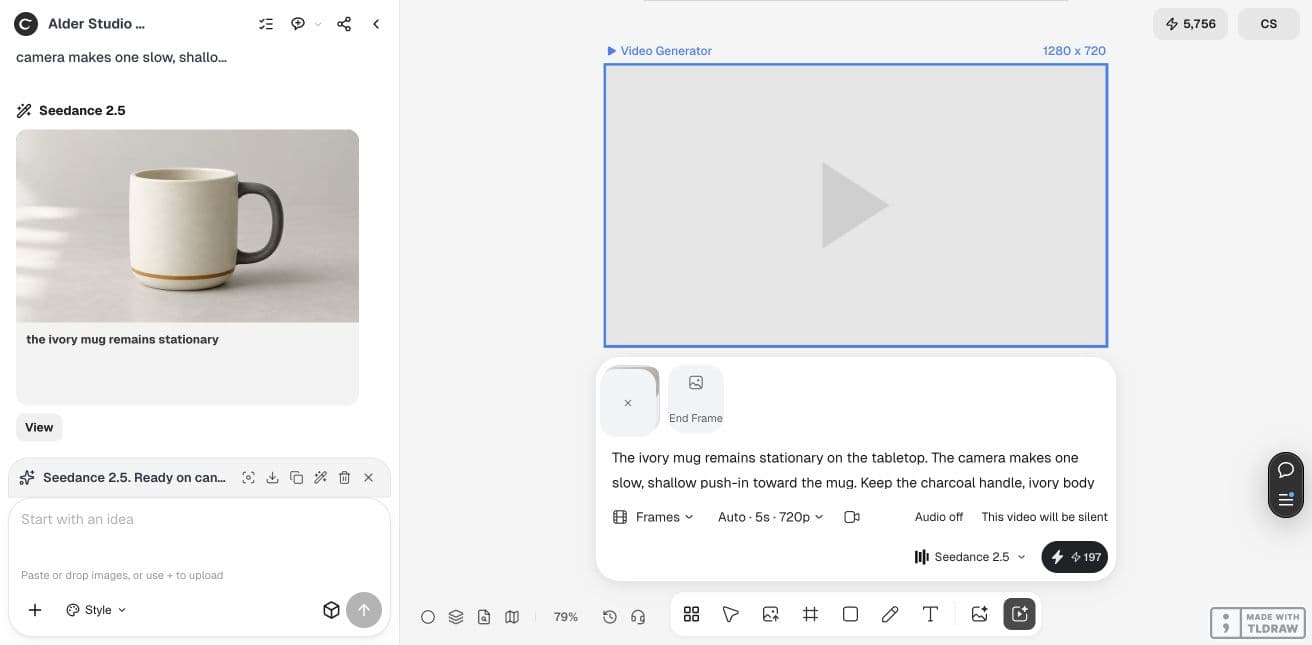
Reference: orienta el sujeto sin fijar el primer fotograma
Las entradas Reference ofrecen orientación visual a los modelos compatibles. Selecciona imágenes coherentes entre sí. Una vista frontal de una taza y una vista lateral con otro diseño de asa crean un encargo ambiguo, aunque ambas parezcan pertenecer a la misma categoría.
Este modo resulta útil para una nueva composición o una escena que conserve rasgos reconocibles. Especifica cuáles importan: el asa gris carbón, el cuerpo marfil y la franja ámbar estrecha. No afirmes que el modelo conservará todos los píxeles; una referencia visual no equivale a una capa de píxeles protegida.
Reference suele ser más fácil de describir cuando el inicio es flexible. Frames facilita la evaluación cuando una imagen aprobada debe establecer la composición inicial. Ninguno tiene una ventaja inherente de precio o calidad para todos los modelos.
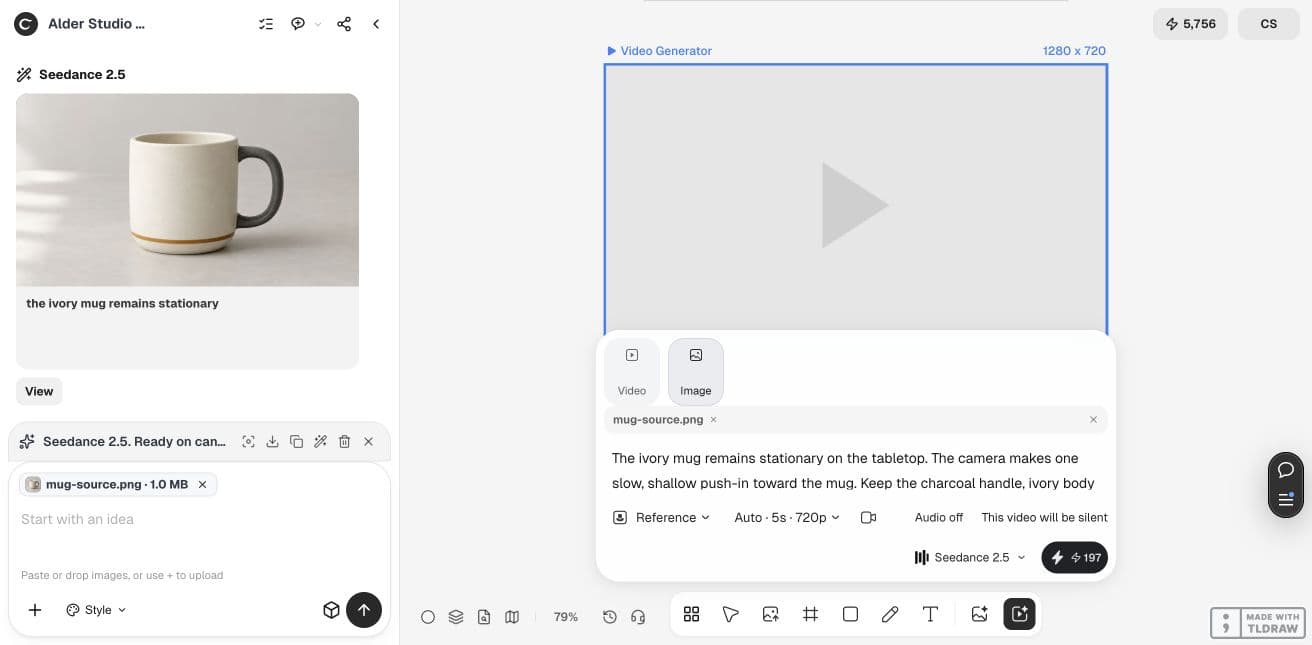
Haz una comparación antes de producir toda la campaña
Crea un proyecto independiente en Ciyo y conserva el original sin editar. Abre Video Generator, selecciona un modelo que ofrezca ambos modos y anota su nombre exacto. Mantén constantes la duración, la relación de aspecto, los ajustes de salida y la petición de movimiento.
Envía una petición Frames con la taza como imagen inicial y otra Reference con la misma taza como referencia. No supongas que su función es la misma porque el campo tiene un nombre parecido. Si el modelo no ofrece ambos modos, elige uno compatible o documenta que no es posible una comparación directa.
La taza marfil permanece inmóvil sobre la mesa. La cámara realiza un único acercamiento lento y corto hacia la taza. Mantén reconocibles el asa gris carbón, el cuerpo marfil y la franja ámbar estrecha durante todo el plano. Conserva la misma luz suave desde la izquierda. Un plano continuo, con la taza completa siempre visible.Revisa el centro del clip con el mismo cuidado que el inicio
Pausa cerca del inicio, en el centro y al final; después recorre los momentos en que la cámara cambia de dirección. Compara el hueco del asa, el borde, la franja y el contacto con la mesa. Mira también el clip completo a velocidad normal: algunas discontinuidades se detectan mejor en movimiento que en tres imágenes seleccionadas.
Lleva un registro breve de decisiones. Si Frames conserva el inicio, pero inventa una superficie trasera, simplifica el movimiento. Si Reference mantiene la paleta, pero cambia la geometría, prueba una referencia más clara o una petición de escena más limitada. Una imagen fiel es mejor material de producto que un vídeo atractivo de otro objeto.
| Aspecto | Acepta cuando | Revisa cuando |
|---|---|---|
| Inicio | El plano cumple la composición prevista | El producto queda recortado o cambia de posición sin motivo |
| Identidad | Los detalles distintivos visibles siguen siendo plausibles | El asa, el borde o la decoración cambian de forma importante |
| Movimiento | El movimiento solicitado se aprecia con claridad | El producto gira cuando solo debería moverse la cámara |
| Final | La última imagen sirve para el montaje | El clip termina con una deformación o un corte accidental |
Nuestra prueba real: un archivo de origen, dos encuadres de salida
El 20 de octubre probamos ambos modos en dev.ciyo.ai con Seedance 2.5, la misma taza ficticia, la descripción compartida anterior, cinco segundos, el ajuste 720p y el audio desactivado. Cada petición mostró un presupuesto de Generation de 197 créditos Ciyo.
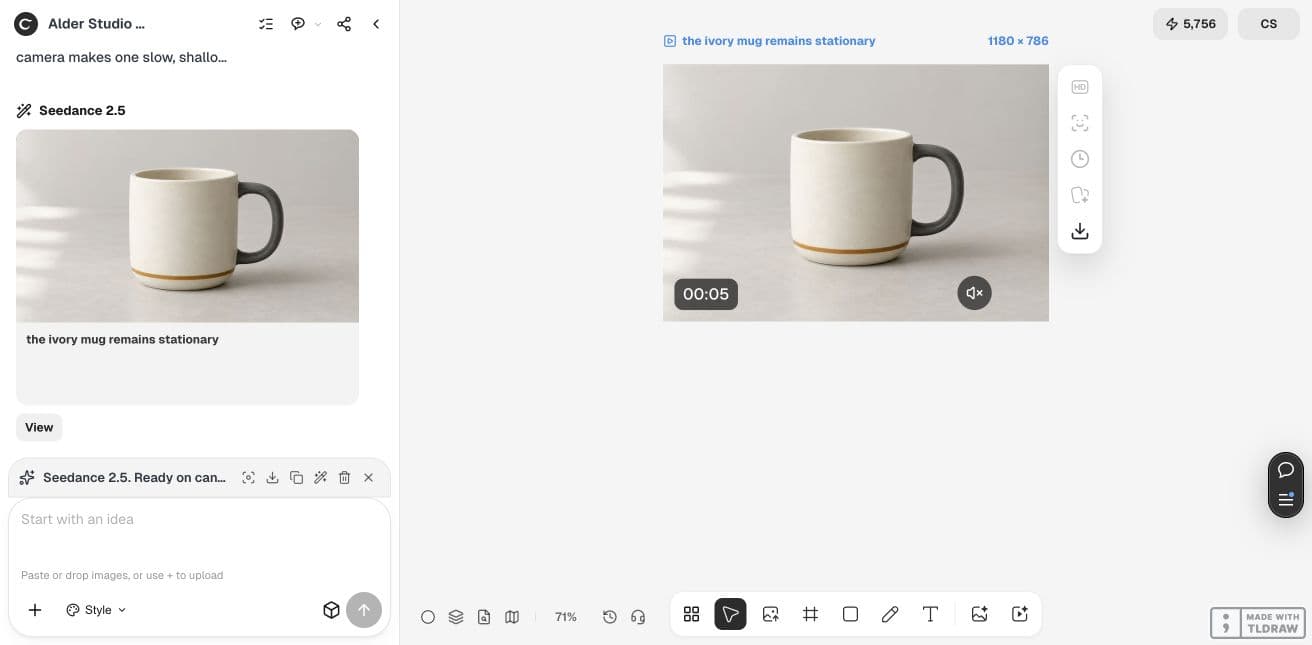
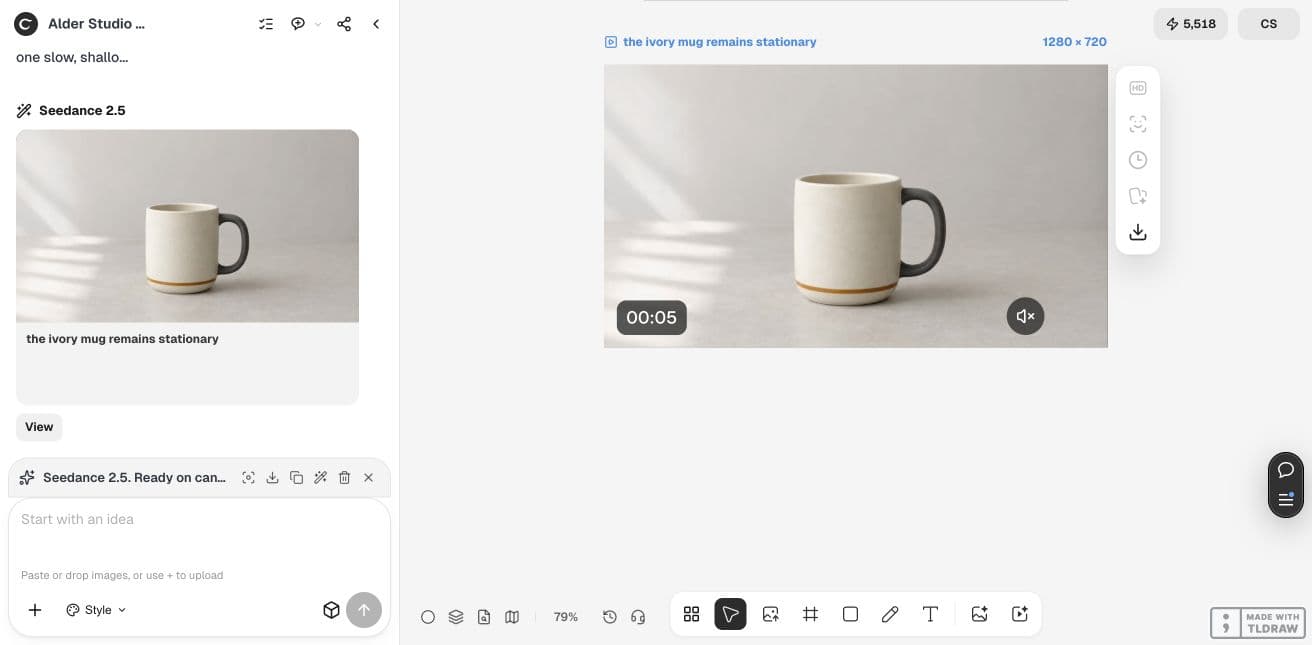
Frames tomó la relación de aspecto de la imagen adjunta y devolvió 1180 × 786. Reference con Auto devolvió 1280 × 720. Ambos archivos duraron 5,04 segundos. Como el encuadre fue distinto, se trata de una prueba de flujo de trabajo, no de una clasificación controlada de los modos.
La lección es revisar la función de la entrada y el archivo exportado. Un nombre de ajuste compartido no demuestra que las dimensiones sean idénticas. La referencia descargada originalmente medía 1024 × 682; se convirtió de AVIF a PNG porque Frames rechazó la carga de AVIF.
| Modo | Presupuesto mostrado | Archivo real | Qué revisar |
|---|---|---|---|
| Frames | 197 créditos Ciyo | 1180 × 786; 5,04 segundos | Composición inicial y aumento de tamaño del producto |
| Reference | 197 créditos Ciyo | 1280 × 720; 5,04 segundos | Composición más amplia y movimiento visible más sutil |
Mira el resultado de Frames
En las muestras tomadas cada segundo, la taza aumenta claramente de tamaño y el asa y la franja ámbar siguen siendo reconocibles. La composición de origen ofrece un inicio útil. Revisa personalmente el vídeo completo antes de aceptarlo para un producto concreto.
Mira el resultado de Reference
El clip Reference empieza con más espacio alrededor y muestra un acercamiento menos evidente en los fotogramas muestreados. Eso no demuestra que Reference genere peor movimiento en general. Explica por qué debes evaluar cada petición según el plano que realmente necesitas.
Elige según el trabajo y su coste total
Para un comercio que ya tiene una imagen principal aprobada, Frames es una primera prueba práctica. Para un equipo creativo que explora una escena nueva alrededor de un sujeto reconocible, Reference es un punto de partida razonable. Si necesita ambos, puede conservar peticiones separadas y escoger el resultado útil después de revisarlo.
Consulta el presupuesto de Generation de cada petición. Los créditos Ciyo de generación dependen del modelo y los ajustes; la planificación del Design agent también puede generar uso de Billable LLM. Incluye los intentos descartados al comparar costes. El modo de entrada por sí solo no indica qué opción sale más barata.
Preguntas prácticas
¿Frames garantiza un primer o último fotograma exacto?
Proporciona orientación visual para los extremos. Revisa los fotogramas exportados, especialmente después de cambiar el tamaño, el recorte o el modelo. La imagen final opcional solo está disponible en configuraciones compatibles.
¿Puedo combinar fotogramas iniciales y archivos Reference?
Utiliza los controles y requisitos de entrada del modelo seleccionado. Frames y Reference cumplen funciones distintas; no supongas que adjuntar ambos crea una petición combinada compatible.
¿Qué modo es más barato?
No hay una respuesta universal. Compara los presupuestos de Generation con ajustes equivalentes e incluye los reintentos necesarios para conseguir un clip aceptable.
¿Puedo cambiar de modo sin cambiar el prompt?
Un prompt de movimiento compartido ayuda a controlar la comparación, pero debes revisar las funciones de las imágenes y los ajustes disponibles al cambiar. La restricción visual inicial es distinta.
Define la función de la imagen antes de generar
Empieza con una foto de producto aprobada y una petición breve de movimiento. Revisa el clip completo antes de ampliar el lote.