Edición de fotos · Eliminación de objetos
Elimina un objeto no deseado de una foto de producto con IA
Una buena foto de producto puede estropearse por un detalle pequeño: una pinza sujetapapeles en el borde del escritorio, un cable, una etiqueta de precio. Repetir la sesión lleva tiempo. Un borrador con IA elimina el objeto y rellena el hueco, pero ese relleno necesita una revisión cuidadosa antes de que la foto llegue a una página de producto.
Esta guía elimina una pinza sujetapapeles que sobraba en la foto de un cuaderno ficticio de Fold con el Eraser de Ciyo. Lo ejecutamos el 18 de septiembre de 2026; las capturas muestran la máscara y el resultado reales. En el momento de la demostración, el Eraser mostraba un coste de 3 créditos antes de ejecutarse.
Decide qué debe salir del encuadre
Mira la foto como lo haría un comprador y nombra el único objeto que no encaja. En nuestra foto cuadrada, una pinza sujetapapeles negra en la esquina inferior derecha desviaba la atención del cuaderno marfil. El portalápices se quedó, porque aporta escala y contexto.
Elimina los objetos de uno en uno. Varias eliminaciones en una misma ejecución hacen más difícil ver qué relleno causó un problema.
Selecciona la imagen y abre el Eraser
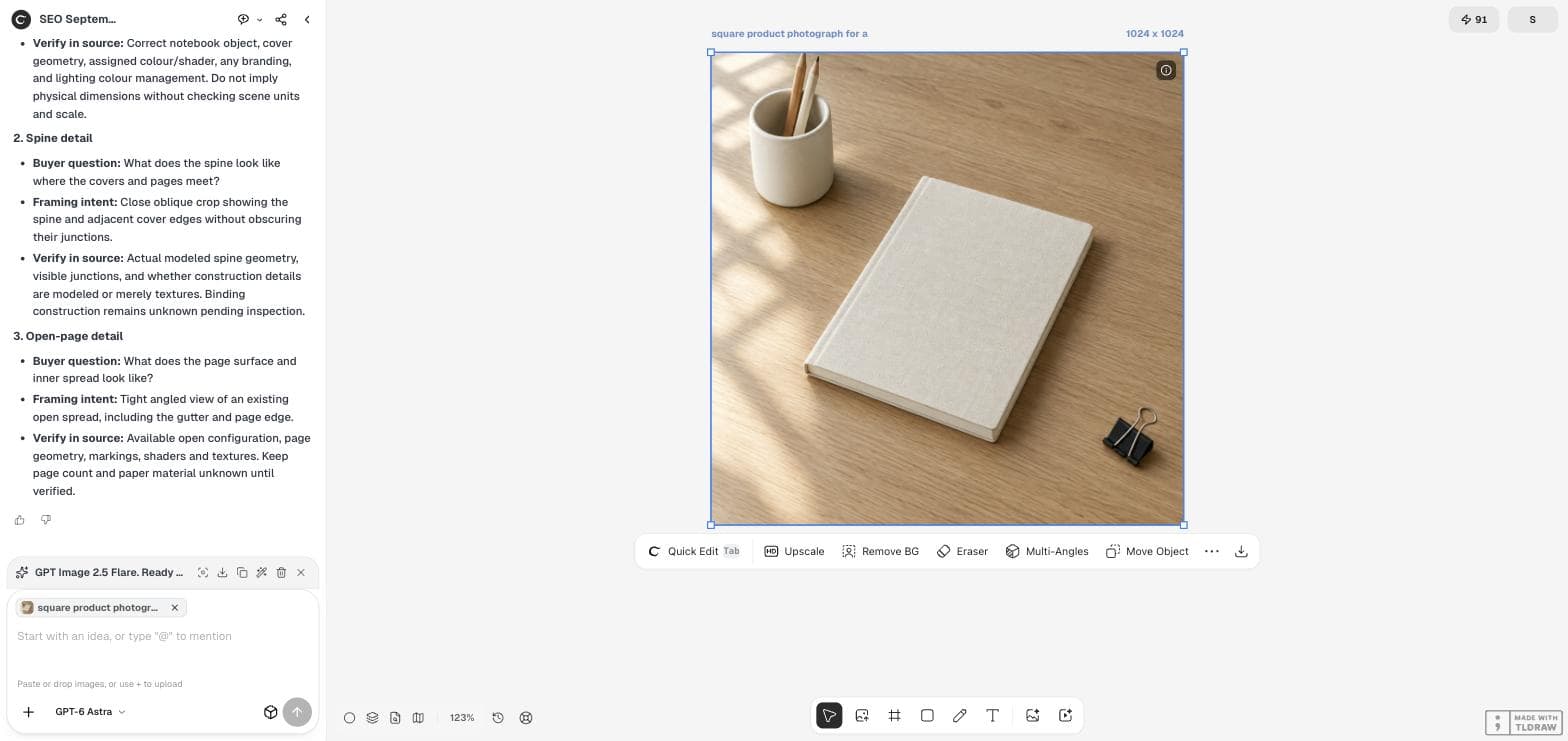
Haz clic en la foto del lienzo con la herramienta Select. La barra de herramientas de la imagen seleccionada muestra Quick Edit, Upscale, Remove BG, Eraser, Multi-Angles y Move Object. Elige Eraser; se abre un pequeño panel con un control deslizante del tamaño del pincel, Cancel y Run.
Si el panel del Eraser no aparece, comprueba que la herramienta Image Generator no siga activa. Al cambiar a la herramienta Select y volver a seleccionar la imagen, el panel se abre.
Pinta una máscara algo más grande que el objeto
Pasa el pincel por todo el objeto, incluida su sombra. Una sombra que se queda atrás parece una mancha cuando el objeto ya no está. Extiende la máscara un poco más allá de los bordes, pero mantenla alejada de todo lo que no deba cambiar, como la esquina del producto.
La máscara morada muestra exactamente lo que el modelo puede volver a pintar. El botón Run permanece desactivado hasta que pintas, y muestra el coste en créditos antes de que confirmes.
Compara el resultado con el original
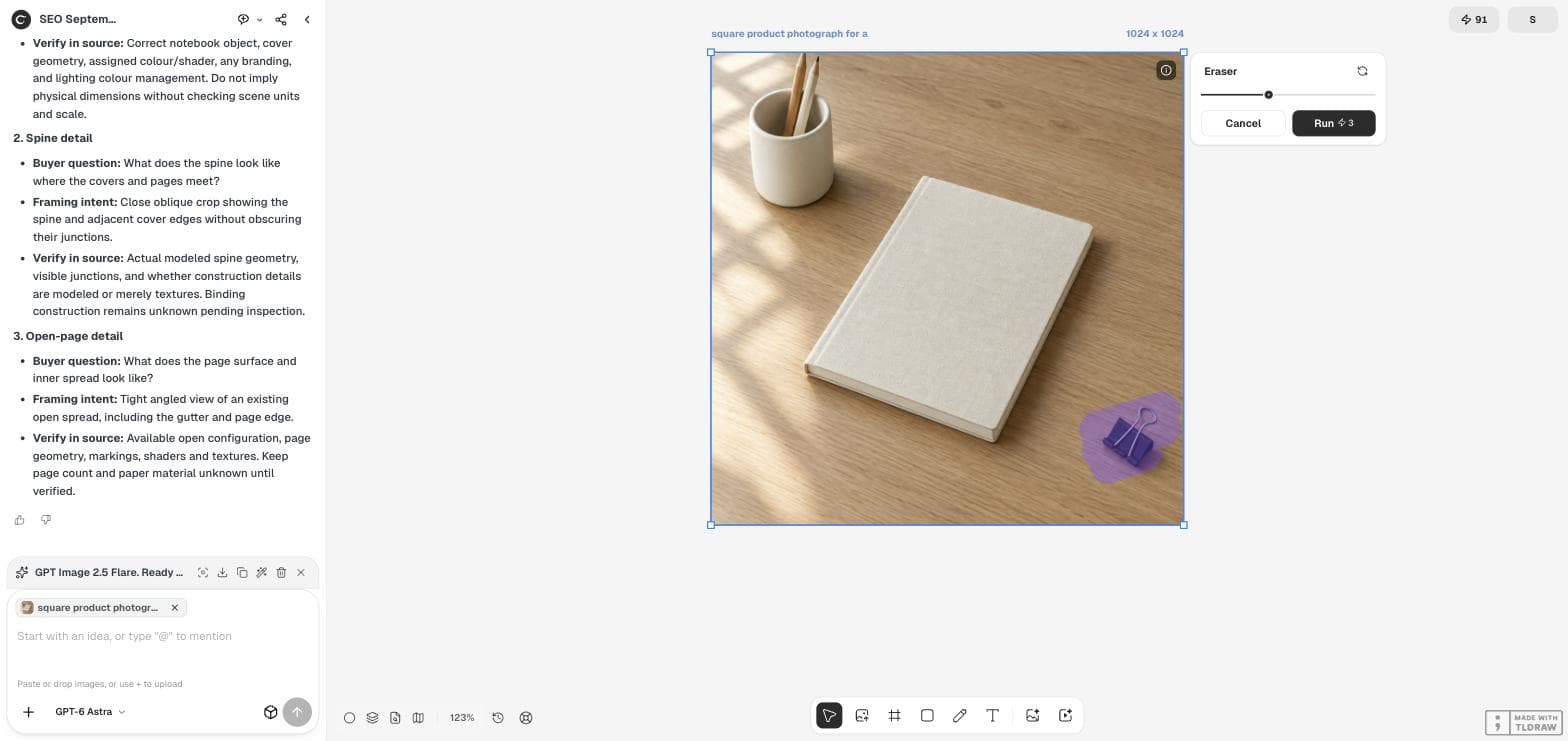
Ciyo coloca el resultado junto a la imagen de origen en lugar de sustituirla, y añade "_Erased" a su nombre. La pinza sujetapapeles había desaparecido y la veta del roble continuaba a través del hueco. El cuaderno, el portalápices y la luz de la ventana no cambiaron.
Conserva el original. Si un paso posterior sale mal, puedes volver a la foto intacta.
Acerca el zoom a la zona reparada
Acerca el lienzo al lugar donde estaba el objeto. En nuestro resultado la veta era continua, pero quedaba una zona algo más oscura y blanda donde había estado la pinza. Al tamaño de visualización normal costaba notarla; en una página de producto grande o en una impresión podría verse.
Usa esta lista de comprobación antes de publicar.
Los profesionales aplican la misma revisión. El 16 de septiembre de 2026, un fotógrafo de r/RealEstatePhotography analizó un servicio de edición con IA de bajo coste e informó de recortes de ventanas descuidados, sombras demasiado oscuras y cambios de color entre fotos, y añadió que al acercar el zoom los problemas eran más evidentes. Una edición barata o rápida sigue necesitando una revisión de cerca.
| Comprobación | Qué buscar |
|---|---|
| Textura | Veta, tela o papel borrosos o emborronados donde estaba el objeto |
| Luz | Restos de sombra o una zona más oscura que su entorno |
| Bordes | Cambios en productos o accesorios cercanos |
| Repetición | Patrones copiados que se repiten de forma demasiado regular |
| Tamaño | La corrección se sostiene al mayor tamaño en que vayas a publicar |
La valoración de un fotógrafo sobre el servicio de edición de fotos con IA de otra empresa. Se refiere a ese producto, no al Eraser de Ciyo.
Elige la herramienta adecuada para el siguiente problema
Eraser elimina y rellena. Si el objeto debe quedarse pero en otro lugar, usa Move Object. Si debe desaparecer todo el fondo, usa Remove BG, que recorta el producto en lugar de reparar una zona pequeña.
Para un catálogo, aplica los mismos pasos de eliminación a todas las fotos del conjunto y revísalas juntas, para que cada relleno coincida con los demás.
Preguntas sobre la eliminación de objetos
¿El Eraser sobrescribe mi foto original?
No. En nuestra ejecución, el resultado apareció como una imagen nueva junto a la de origen, con "_Erased" en el nombre.
¿El Eraser es gratuito?
No. Es una acción con consumo de créditos. El botón Run mostraba 3 créditos en nuestra demostración; consulta el botón para ver el coste actual.
¿Qué hago si queda una mancha?
Pinta una máscara algo más grande que incluya la mancha y vuelve a ejecutar el Eraser sobre el resultado, o usa la foto a un tamaño en el que la zona no se vea.
Limpia la foto que ya tienes
Abre la foto en Ciyo, pinta sobre la distracción con el Eraser y revisa la zona reparada.