Fotos de producto · Probado
Combinar imágenes con IA para productos: cuatro formas de unir dos fotos, medidas
Combinar dos fotos es uno de los trabajos de imagen con IA más habituales: tu producto y un entorno más bonito, una persona y un fondo nuevo, dos tomas en una sola escena. La mayoría de las herramientas de IA para combinar imágenes lo hacen dibujando una imagen nueva que contiene las dos. Para una foto de vacaciones está bien. Para un producto que vendes es un problema, porque el producto de la imagen nueva es un redibujo, no tu producto.
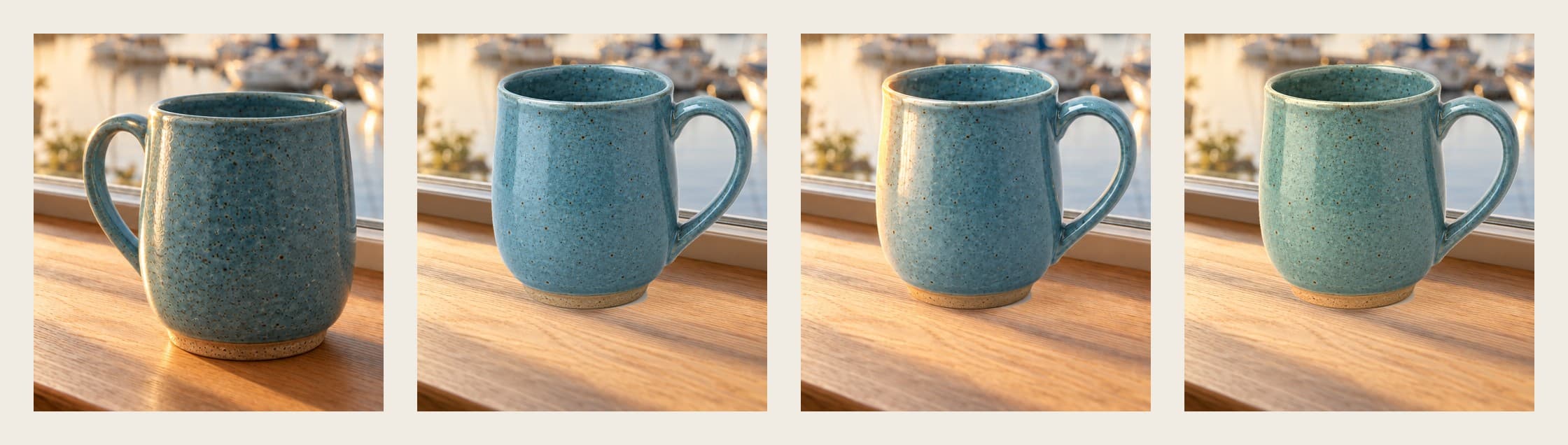
El 30 de septiembre de 2026 pusimos en Ciyo la taza de un alfarero ficticio en el alféizar soleado de una ventana, de cuatro formas distintas, y medimos qué cambió en la taza cada vez. La versión regenerada cambió su forma. Una edición solo de la luz cambió sus motas. Un recorte con un ajuste de color conservó cada píxel de la taza.
Dos fotos, una publicación
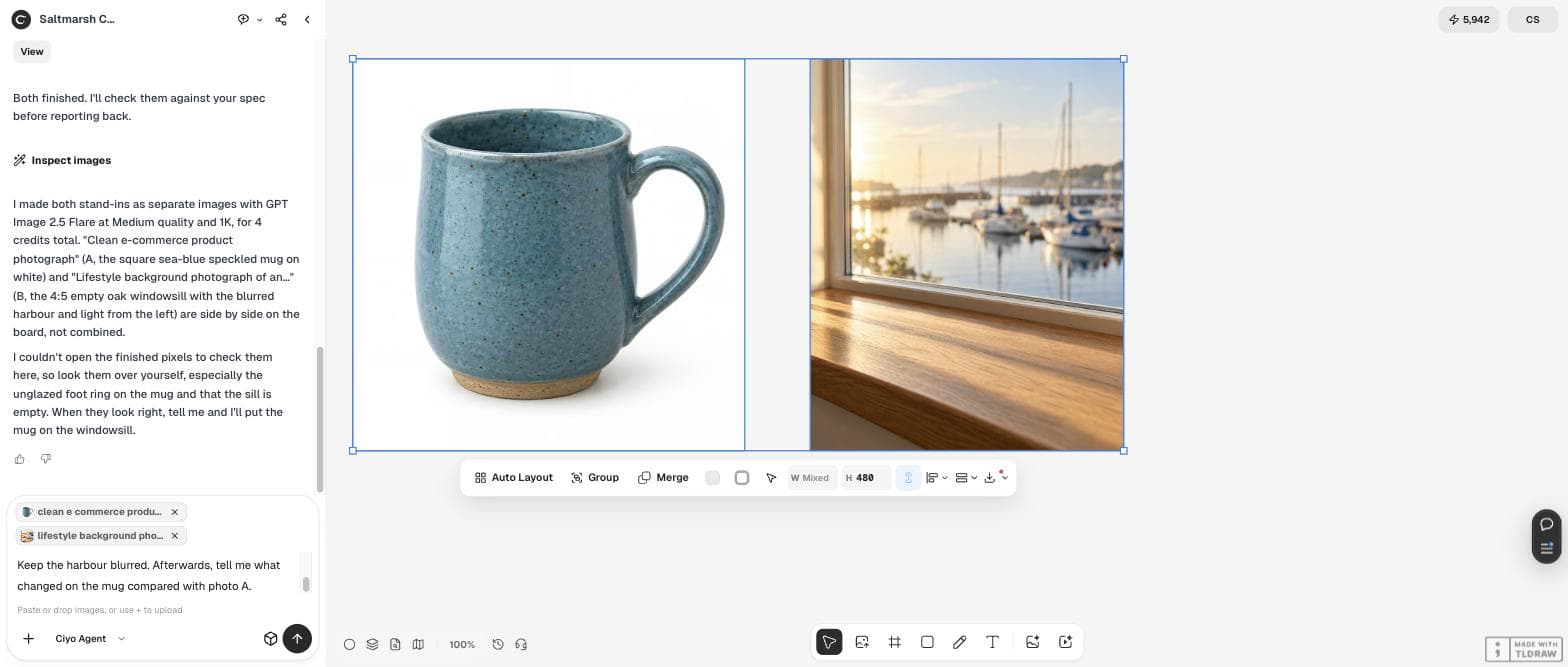
Saltmarsh Ceramics es un taller de cerámica ficticio de una sola persona que vende en línea tazas de gres moteado. El trabajo: tomar la foto de producto limpia de una taza (foto A) y una foto de un alféizar de roble vacío con un puerto al fondo (foto B), y hacer una publicación de Instagram 4:5 con la taza en el alféizar.
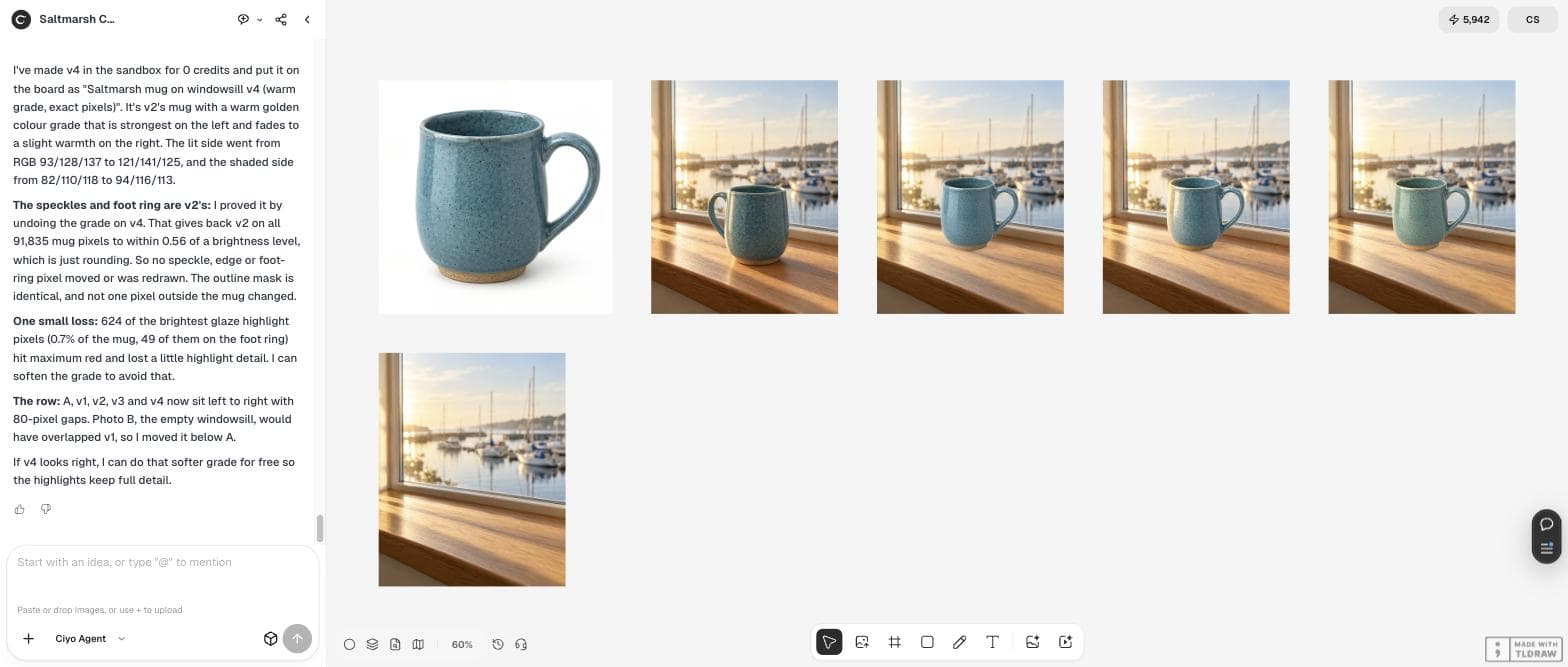
Para la prueba hicimos las dos fotos como sustitutas en Ciyo con GPT Image 2.5 (4 créditos). Con tu propia tienda, usa tu foto de producto real y tu entorno real. Después selecciona las dos imágenes en el tablero: en Ciyo, cada imagen seleccionada aparece como una etiqueta en el cuadro del chat y va al agente con tu mensaje.
Intento 1: deja que el modelo las combine
Pedimos lo evidente: poner la taza en el alféizar, igualar la luz de la mañana, añadir una sombra de contacto y mantener la taza exactamente igual. GPT Image 2.5 hizo una imagen convincente con luz cálida y una sombra real, por 4 créditos.
La taza no era la misma taza. Su cuerpo es más recto y el asa es más pequeña (además, se giró a la izquierda, hacia la ventana, como habíamos pedido). El agente, midiendo píxeles, encontró el azul casi sin cambios, pero toda la taza aproximadamente un tercio más oscura y “taller for its width than in A (about 0.99 vs 0.91)” (más alta en proporción a su anchura que en A, unos 0.99 frente a 0.91). También fue honesto sobre lo que no podía comprobar con números: la dirección del asa, la curva del asa, el anillo del pie y la sombra.
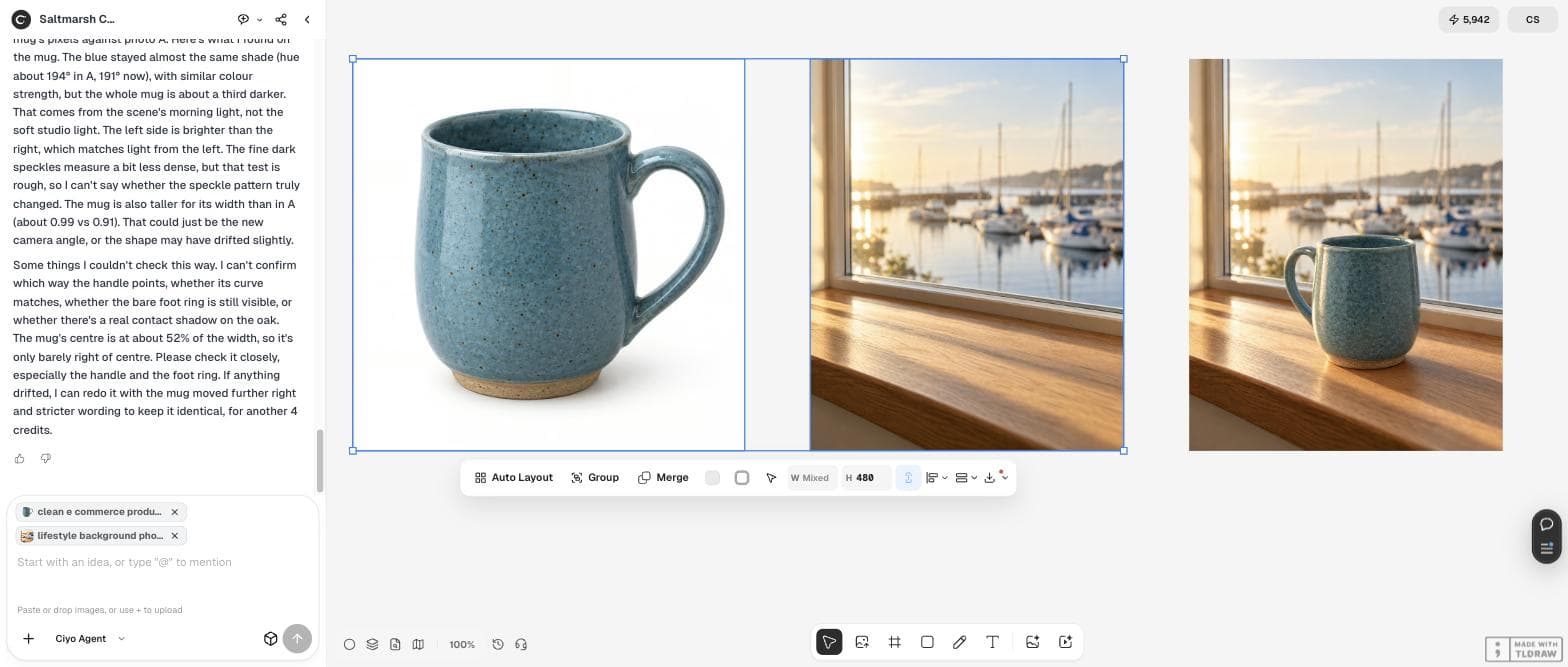
Se ven bien. Ahora combina las dos imágenes seleccionadas en una publicación de Instagram 4:5: pon la taza en el alféizar, un poco a la derecha del centro, con el asa mirando hacia la ventana. Iguala la luz de la mañana que entra por la izquierda y dale a la taza una sombra de contacto real sobre el roble. La taza tiene que seguir siendo exactamente mi taza: las mismas motas, el mismo azul, la misma curva del asa, el mismo anillo del pie sin esmaltar. Mantén el puerto desenfocado. Después, dime qué cambió en la taza en comparación con la foto A.Intento 2: pega los píxeles reales
Para una ficha de tienda, el producto tiene que ser el producto. Así que pedimos el enfoque contrario: recortar la taza de la foto A, colocar esos píxeles exactos en el alféizar y pintar solo una sombra y algo de luz cálida a su alrededor. El agente lo hizo en su espacio de trabajo con Python, por 0 créditos.
Informó exactamente de lo que cambió: unos 89,000 píxeles de la taza copiados de la foto A al 46% de su tamaño, un borde suavizado de 1 a 2 píxeles, una sombra de contacto, una sombra suave a la derecha y un leve resplandor a la izquierda, todo fuera de la taza. También nombró las dos contrapartidas. Un recorte plano no puede girar en 3D, así que el asa apunta en dirección contraria a la ventana, como en la foto A. Y la taza conserva la luz suave de estudio de la foto A, así que se ve un poco más fría que el roble dorado que la rodea.
Mirándola bien, la forma se desvió: mi taza tiene la panza más redonda y un asa más grande, y esta es más recta. Para una ficha de tienda eso no vale. Haz la versión 2 de otra manera: recorta la taza de la foto A y coloca esos píxeles exactos en el alféizar (en el mismo sitio, con un tamaño que quede natural), y después añade solo una sombra de contacto suave y un poco de luz cálida desde la izquierda a su alrededor, sin redibujar la taza. Dime qué píxeles cambiaste.Intento 3: una edición solo de la luz también redibuja
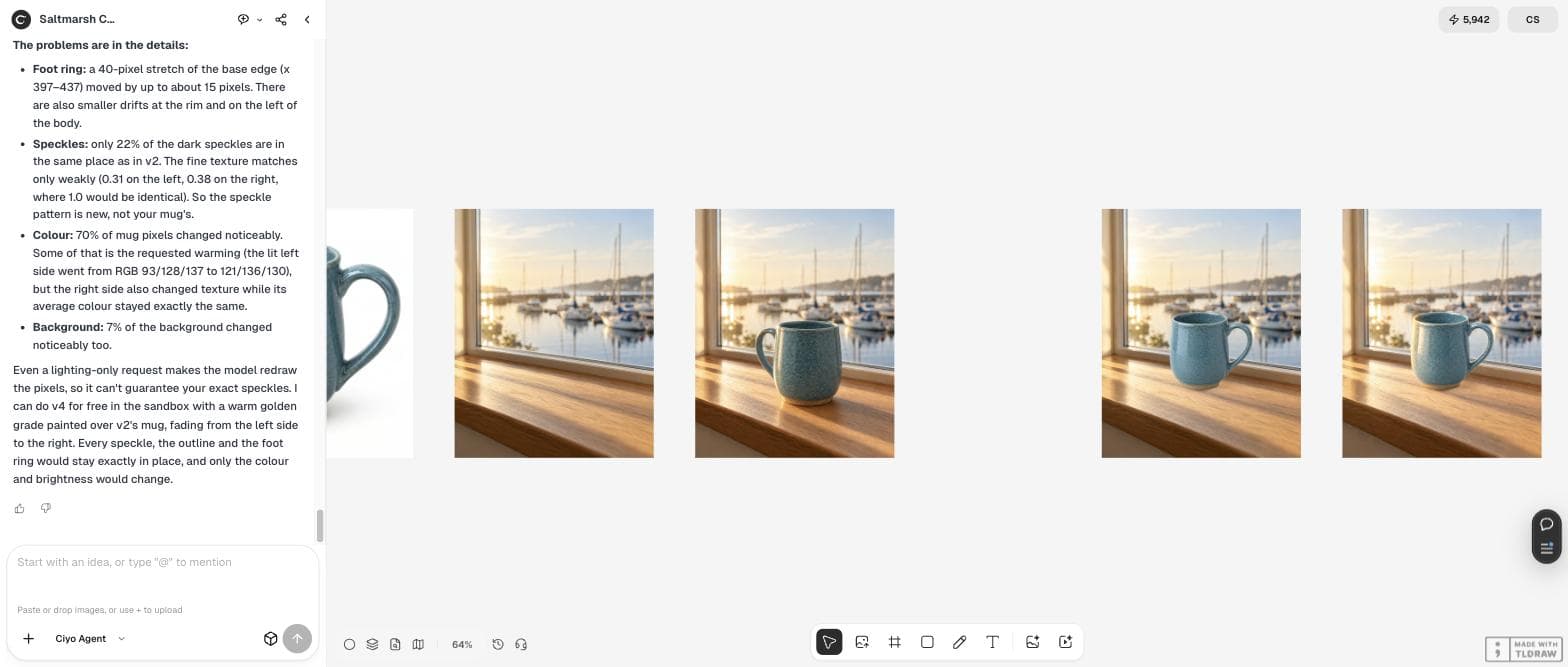
El intento 2 conservó la taza, pero parecía un poco pegada. Así que pedimos a GPT Image 2.5 que editara la versión 2 y cambiara solo la luz sobre la taza (3 créditos), y pedimos al agente que midiera el resultado frente a la versión 2.
El contorno aguantó: las dos formas de la taza se solapan en un 97.4%, y el asa se queda a unos 4 píxeles. La superficie no. Solo el 22% de las motas oscuras están en el mismo sitio, parte del anillo del pie se movió hasta 15 píxeles, el 70% de los píxeles de la taza cambió de forma apreciable y también el 7% del fondo. El veredicto del agente: “It's not safe for a product listing.” (no es segura para una ficha de producto). Incluso una petición solo de la luz hace que el modelo vuelva a dibujar los píxeles.
Intento 4: ajusta el color, conserva los píxeles
El agente sugirió él mismo el último paso: un ajuste de color dorado y cálido sobre la taza de la versión 2, más intenso a la izquierda, en su espacio de trabajo, por 0 créditos. Un ajuste de color cambia el color y el brillo, pero no la posición, así que cada mota se queda donde estaba.
Lo demostró: al deshacer el ajuste se recupera la versión 2 en los 91,835 píxeles de la taza con una diferencia de menos de 0.56 niveles de brillo, y ni un solo píxel fuera de la taza cambió. El único coste: 624 de los píxeles de brillo más intensos (el 0.7% de la taza) llegaron al rojo máximo. Ofreció un ajuste más suave para conservarlos.
Qué forma de combinar usar, y cuándo
Elige el método según lo que tenga que seguir siendo fiel. Si la escena importa más que el objeto exacto, por ejemplo en una imagen de ambiente o un concepto, deja que el modelo combine. Si el objeto es lo que la gente compra, pega sus píxeles reales y cambia solo la luz y el color a su alrededor.
| Método | Créditos | Qué cambió en la taza | Úsalo para |
|---|---|---|---|
| 1 El modelo combina las dos fotos | 4 | Forma, tamaño del asa, brillo | Conceptos e imágenes de ambiente |
| 2 Pegar los píxeles reales | 0 | Nada; solo el roble a su alrededor | Fichas de producto, con un pequeño desajuste de luz |
| 3 El modelo edita solo la luz | 3 | El 78% de las motas se movió; el anillo del pie, hasta 15 px | No para fichas de producto |
| 4 Pegar más ajuste de color | 0 | Solo el color; reversible con menos de 0.56 niveles de diferencia | Fichas de producto y anuncios |
Antes de publicar una imagen combinada
Compara el producto de la imagen nueva con tu original con el zoom al 100%: contorno, asa o correa, logotipo, textura y color. Comprueba que la sombra cae en dirección contraria a la luz. Y si el producto se ve distinto de lo que recibirá el comprador, no uses esa versión en una ficha de producto. Guarda los originales en el tablero para poder mostrar siempre qué cambió.
Próximos pasos para tus fotos de producto
Cuando una escena funcione, usa el mismo método para otros ángulos y temporadas, y ten preparado un recorte limpio de cada producto para la próxima publicación.
Combinar fotos con IA
¿Una herramienta de IA para combinar imágenes mantiene igual mi producto?
No de forma fiable. En nuestra prueba, la imagen combinada por el modelo cambió la forma y el asa de la taza, e incluso una edición solo de la luz movió el 78% de las motas. Pegar los píxeles reales del producto lo mantuvo exacto.
¿Cómo combino dos fotos en Ciyo?
Pon las dos en el tablero, selecciónalas (cada imagen seleccionada aparece como una etiqueta en el cuadro del chat) y describe el resultado. Di si el modelo puede redibujar el producto o si debe conservar sus píxeles.
¿Por qué el producto pegado se ve plano?
Conserva la iluminación de su foto original. Un ajuste de color sobre el producto, más cálido en el lado de la luz, arregla casi todo sin mover ningún píxel.
¿Cuánto costó la prueba?
11 créditos en total el 30 de septiembre de 2026: 4 por las dos fotos sustitutas, 4 por la primera combinación, 3 por la edición de la luz y nada por las versiones pegada y ajustada.
Combina tus fotos en Ciyo
Selecciona tu foto de producto y tu escena, dile al Ciyo Agent que conserve los píxeles del producto y compara todas las versiones en un tablero.